Sådan integrerer du Google Sheets med systeme.io
I denne artikel vil du lære, hvordan du integrerer din Google Sheets-konto med din systeme.io-konto.
Hvad du skal vide:
systeme.io gør det lettere at administrere dine data med integrationen til Google Sheets. Du behøver ikke længere eksterne tjenester som Zapier for at forbinde dine formularer eller automatiseringer til Google Sheets. Du kan nu gøre det direkte fra dit systeme.io-dashboard!
Sådan opsætter du integrationen med Google Sheets
Opsætningen er hurtig og enkel. På få trin kan du forbinde din Google-konto og begynde at automatisere din virksomhed ved hjælp af Google Sheets.
1. Klik på dit profilbillede, og gå derefter til Indstillinger.
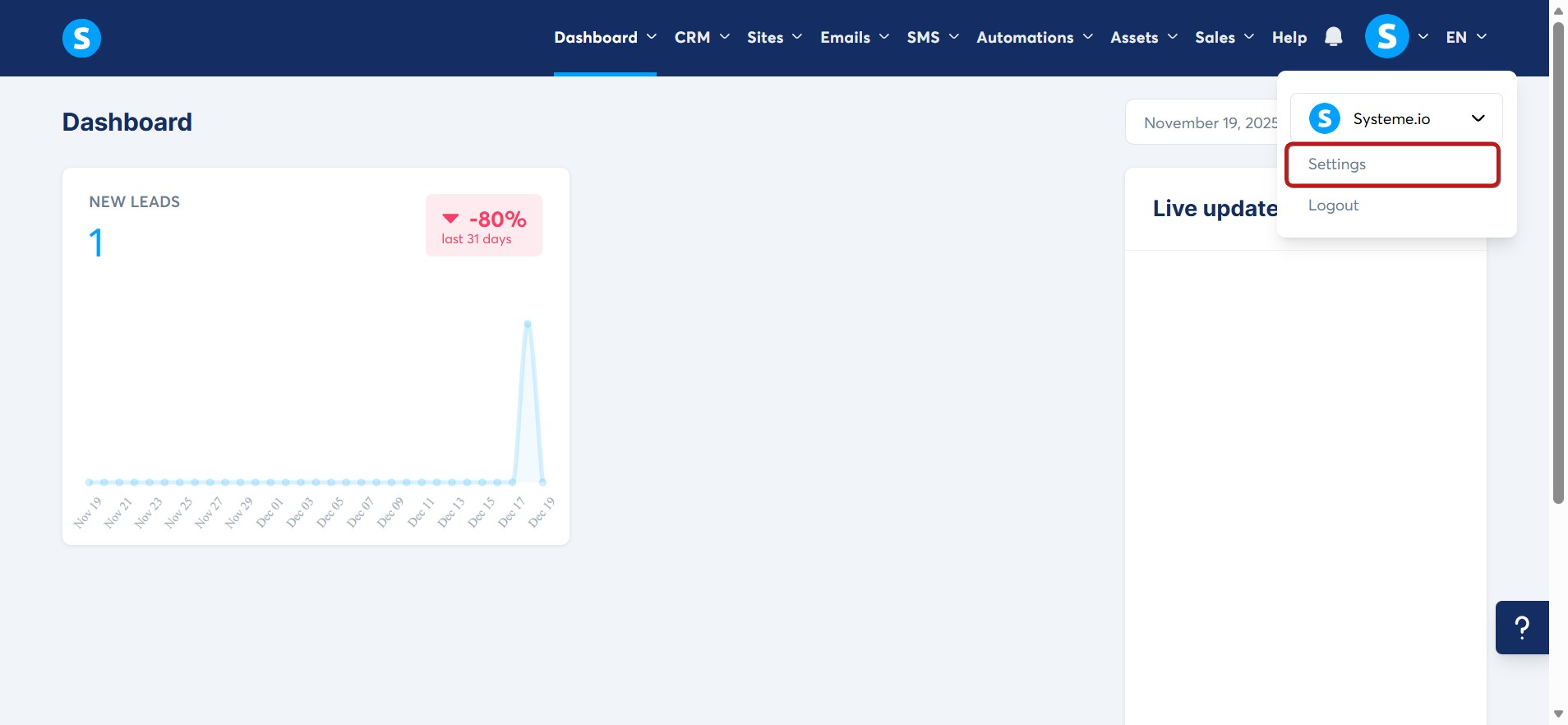
2. Rul ned i menuen til venstre til sektionen Integrationer, og klik derefter på den.
- Vælg Google Sheets fra listen over tilgængelige integrationer for at forbinde din konto.
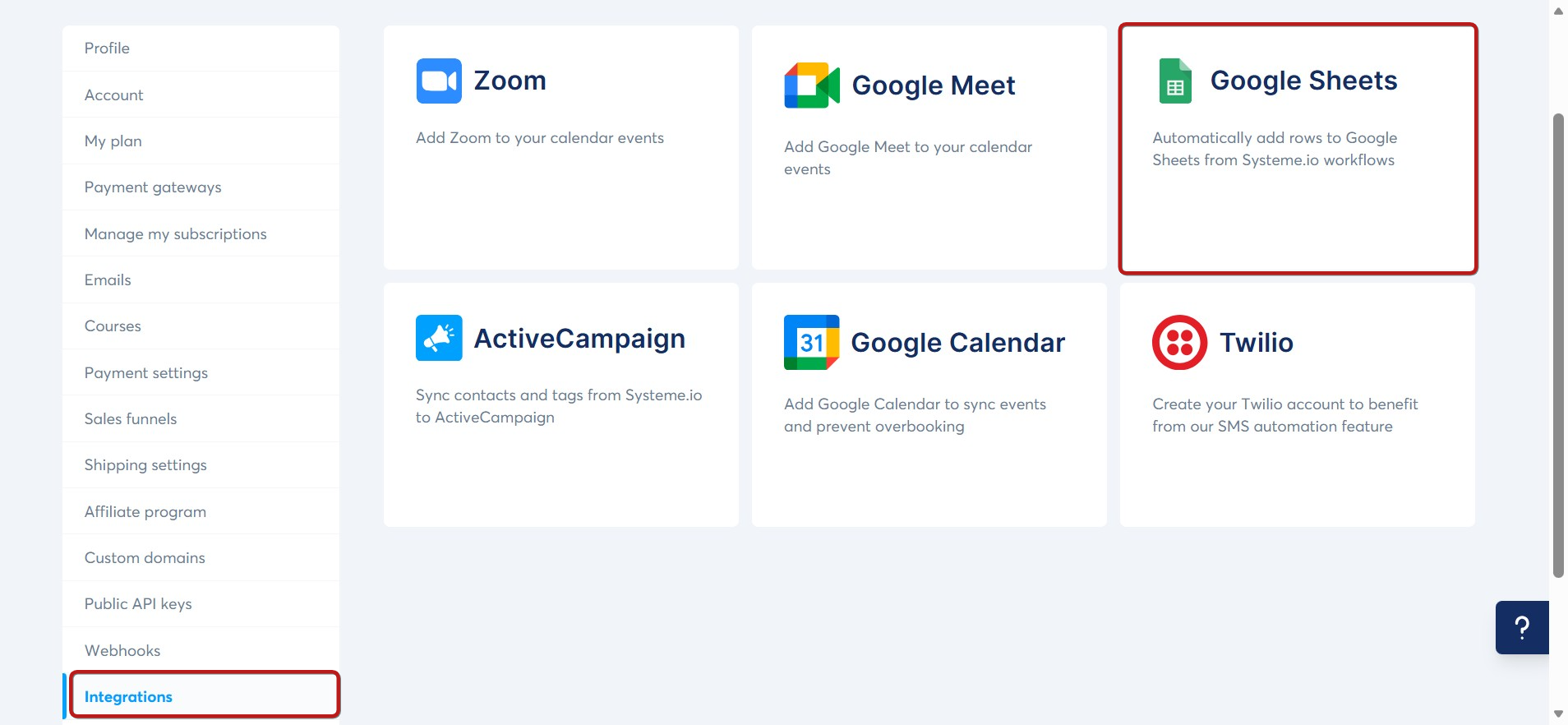
4. En popup vises. Klik på Forbind for at starte integrationen.
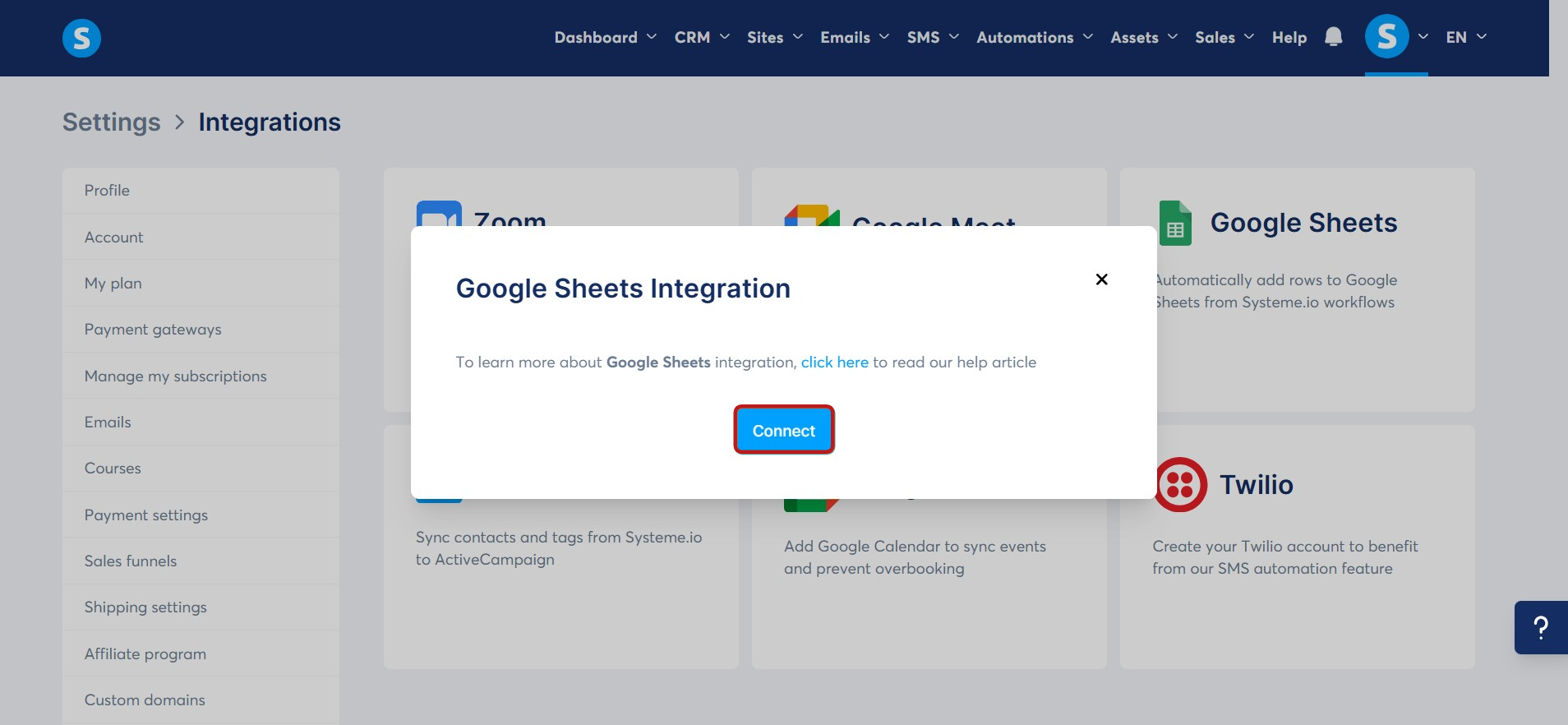
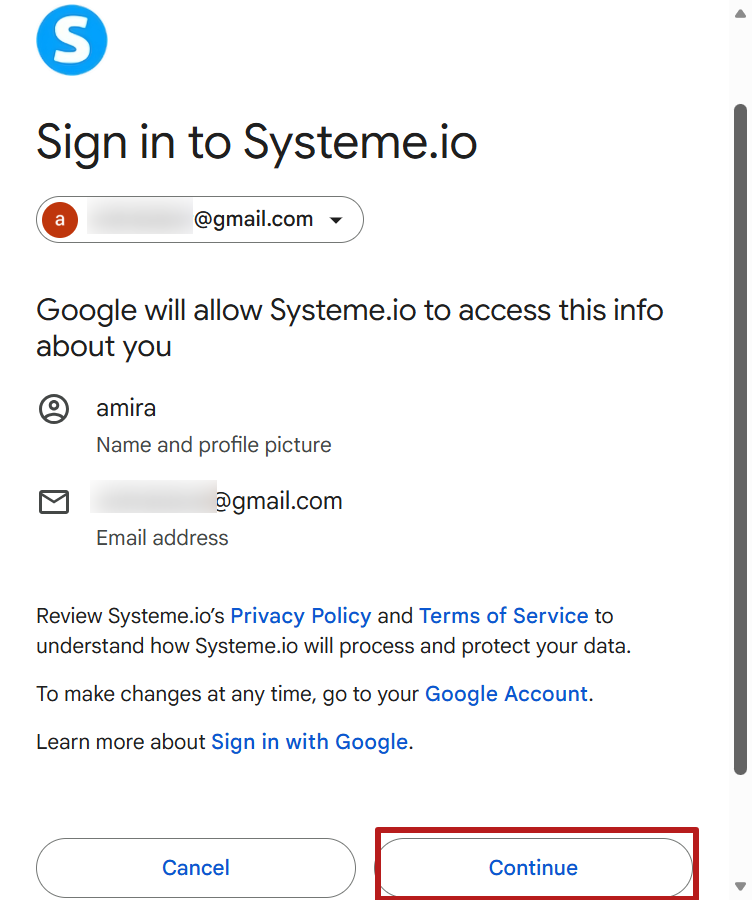
5. Vælg den Google-konto, du ønsker at bruge, i det næste vindue.
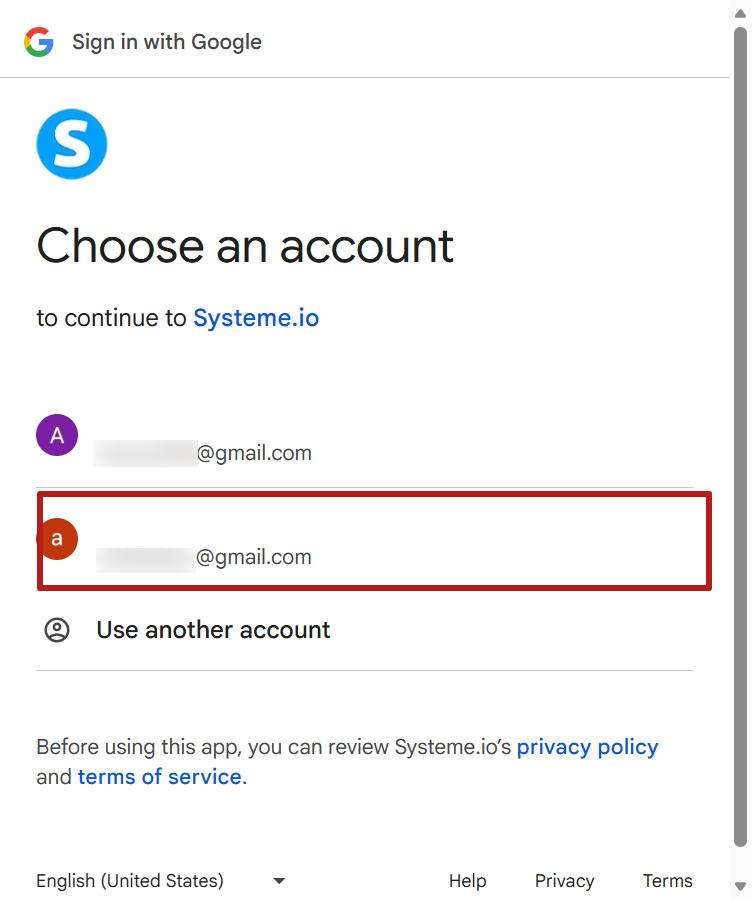
6. Klik på Fortsæt for at tillade Google at dele dine oplysninger med systeme.io.
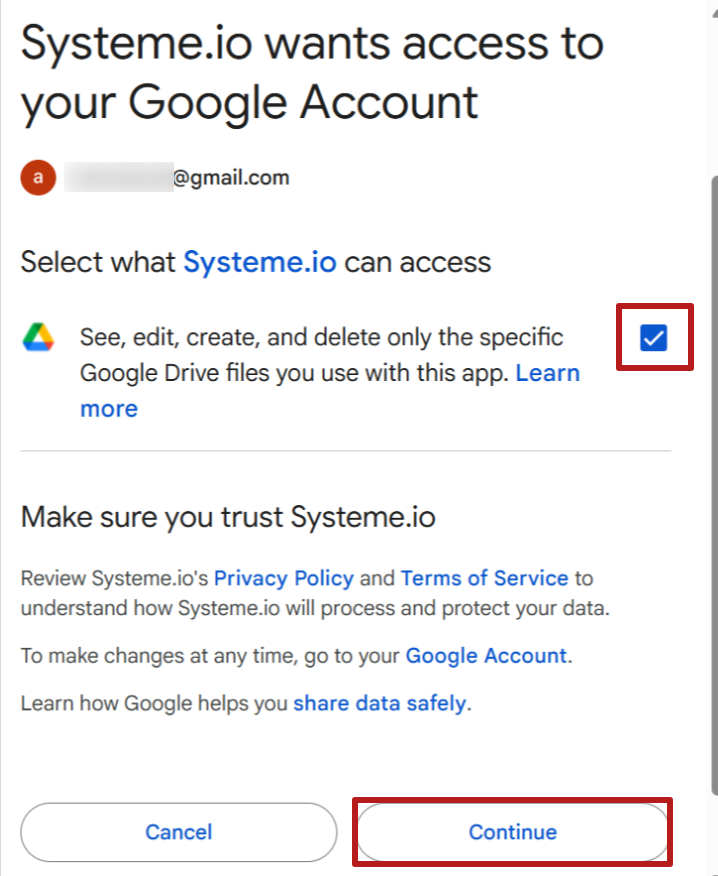
7. Marker boksen Se, rediger, opret og slet kun de specifikke Google Drive-filer, du bruger med denne app, og klik derefter på Fortsæt.
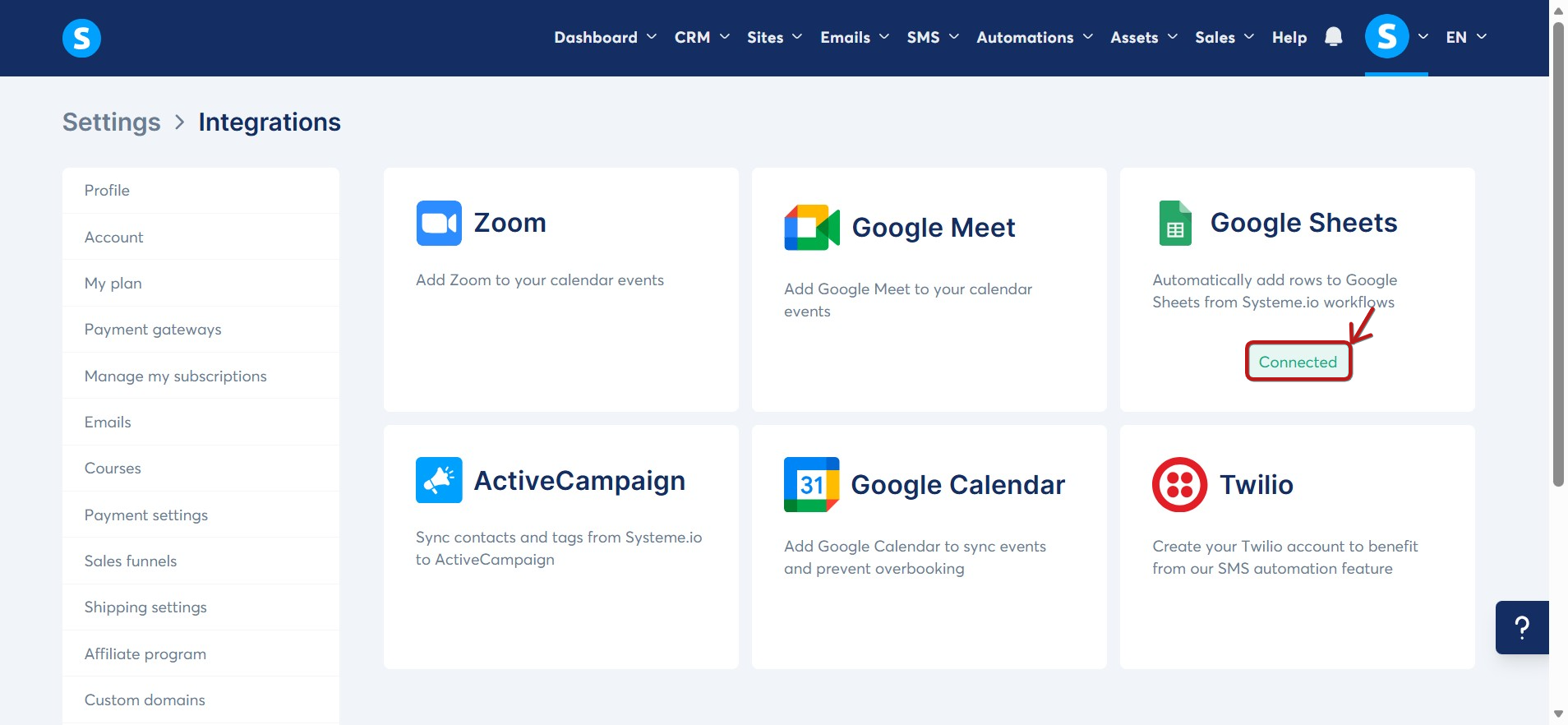
8. Til sidst vil du bemærke, at din Google-konto er tilføjet i systeme.io-interface.
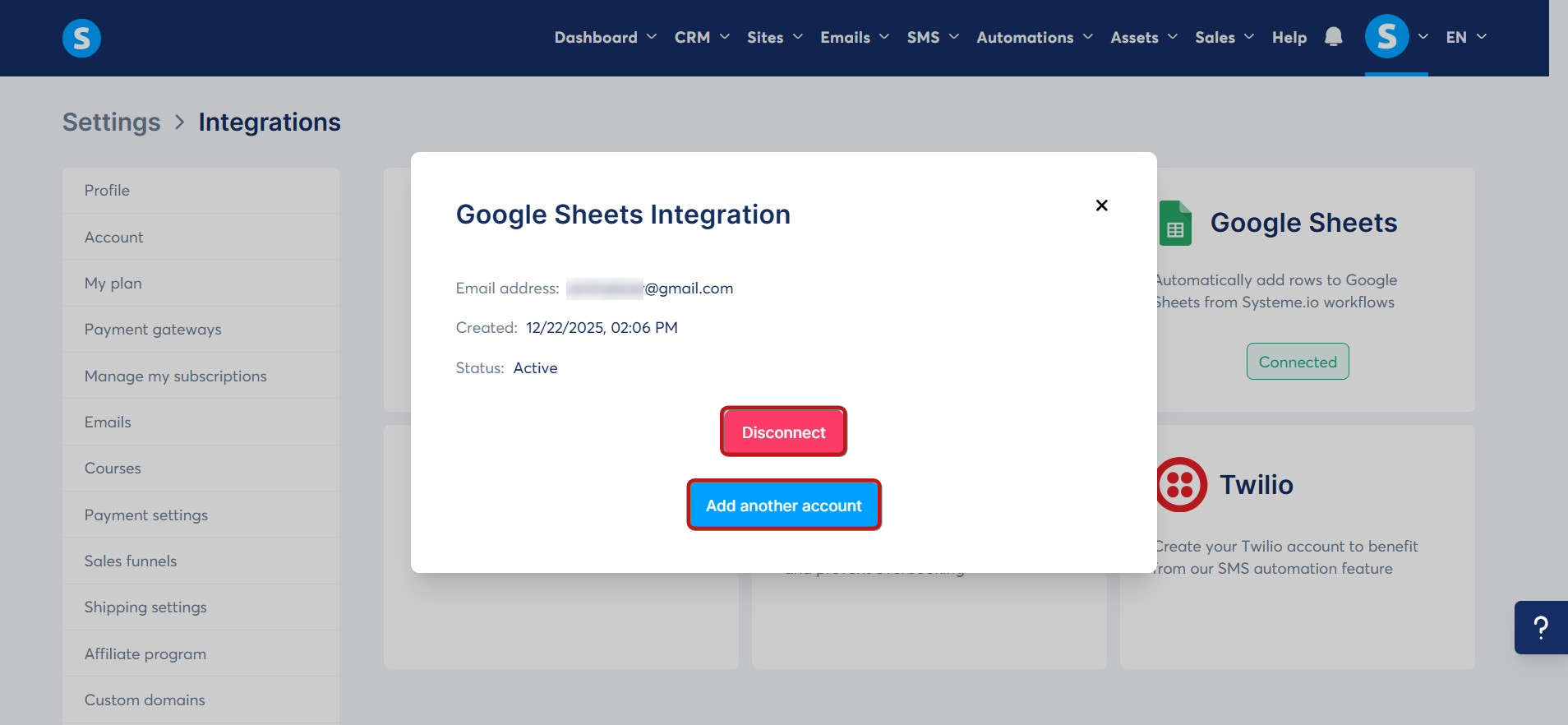
9. Når kontoen er tilsluttet, kan du se kontodetaljer, afbryde den nuværende konto eller tilføje nye.
Tilgængelige funktioner med Google Sheets-integration
Når integrationen er opsat, kan du bruge handlingen Tilføj en ny række til et Google-regneark i dine workflows, hvilket gør det muligt automatisk at tilføje data til et Google Sheets-regneark baseret på de triggere, du definerer i dine workflows.
Sådan bruger du denne funktion:
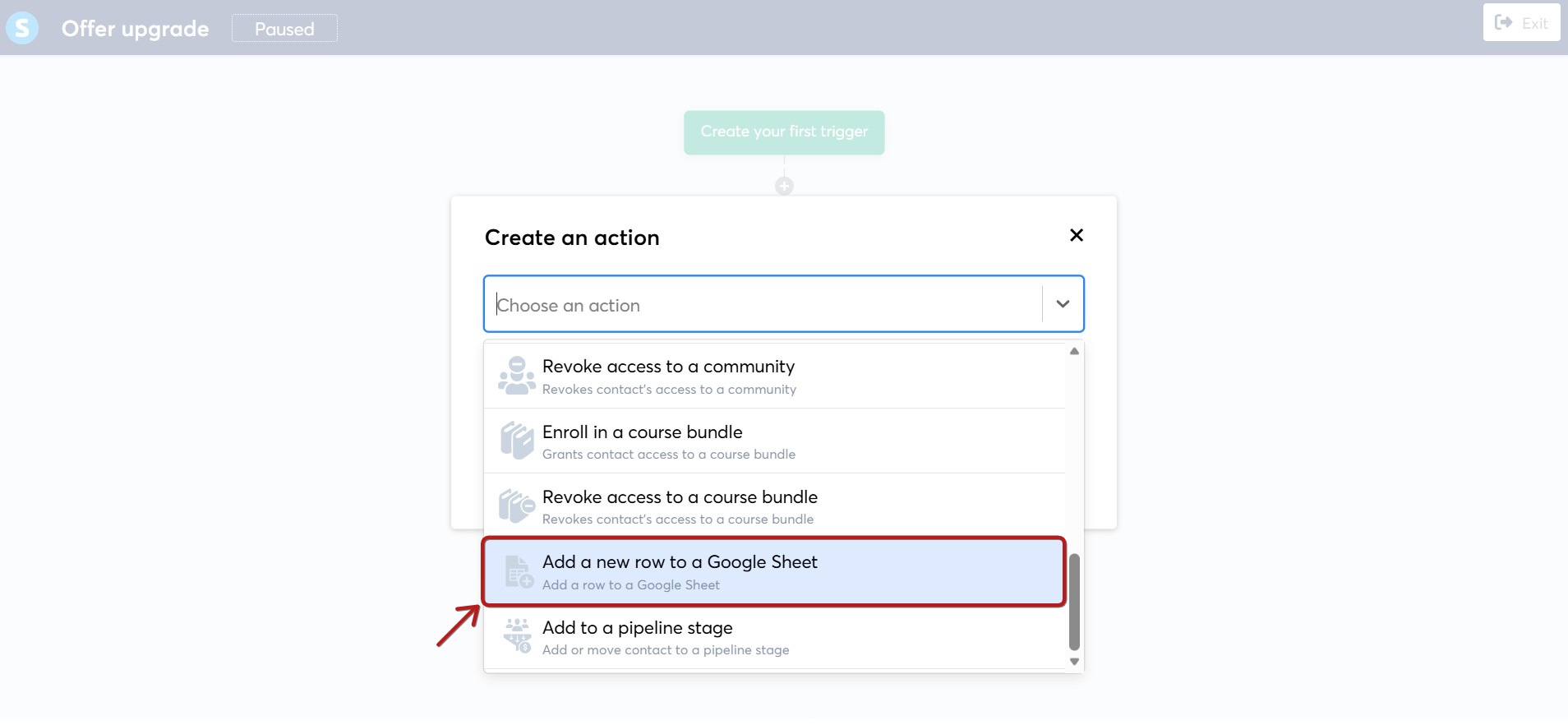
1. Vælg handlingen: I dit workflow skal du vælge handlingen Tilføj en ny række til et Google-regneark.
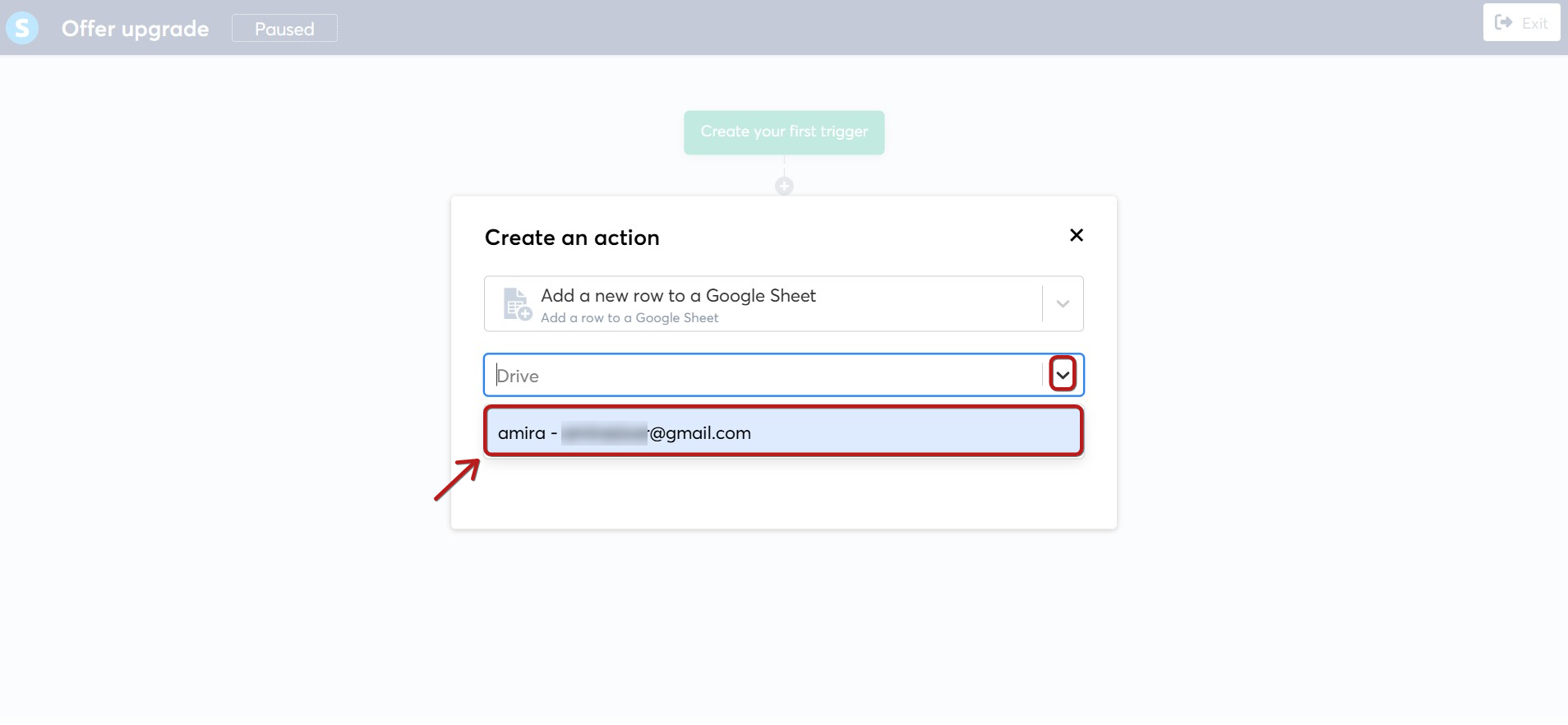
2. Vælg et drev: Hvis du har flere integrerede Google-konti, skal du vælge det Google Drive, du ønsker at bruge.
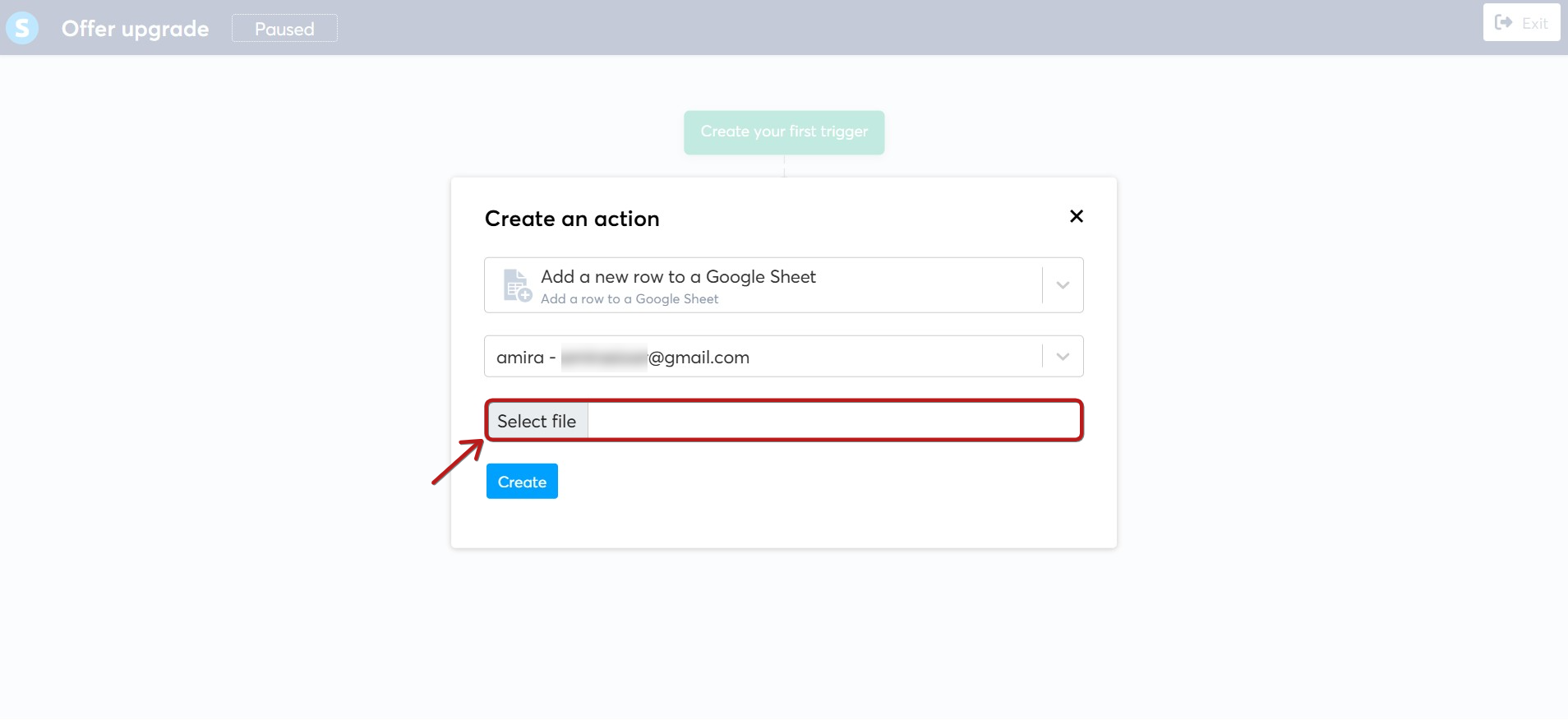
3. Tilføj en Google-fil: Vælg det specifikke Google Sheet, du ønsker at bruge, fra listen.
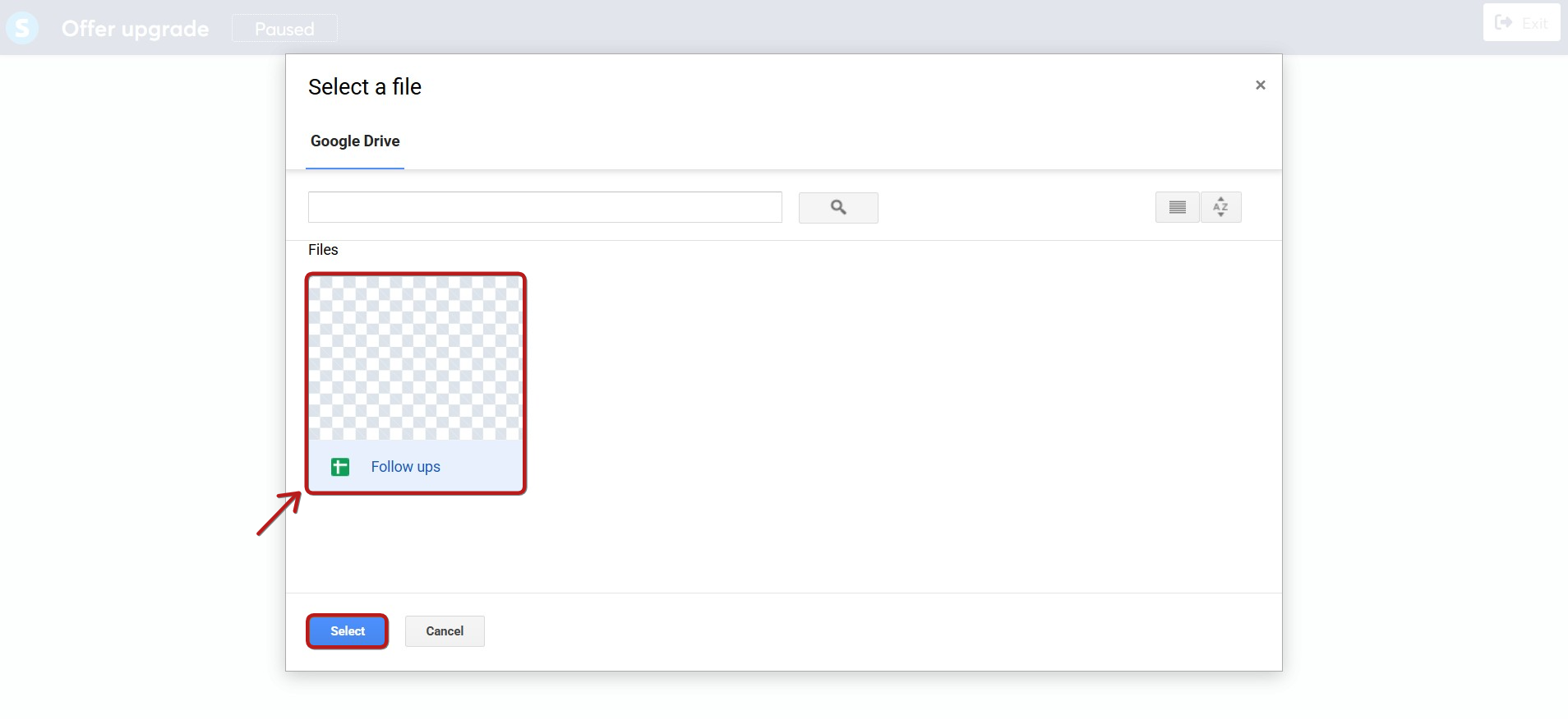
4. Vælg den ønskede fil, og klik derefter på Select.
Vigtigt: Sørg for, at dit regneark allerede indeholder kolonneoverskrifter, da den nuværende integration ikke understøtter oprettelse af nye Google Sheets fra bunden.
5. Vælg et regneark: Google-filer kan indeholde flere regneark, så du skal vælge det specifikke regneark, hvor du ønsker at tilføje data.

6. Kortlæg dine data: Tildel dine datafelter til de tilsvarende kolonner i dit Google Sheet. Dette gør det muligt at matche dataene og bestemme, hvilke data der går i hvilken kolonne. Dette trin sikrer, at alle oplysninger organiseres korrekt i din fil.
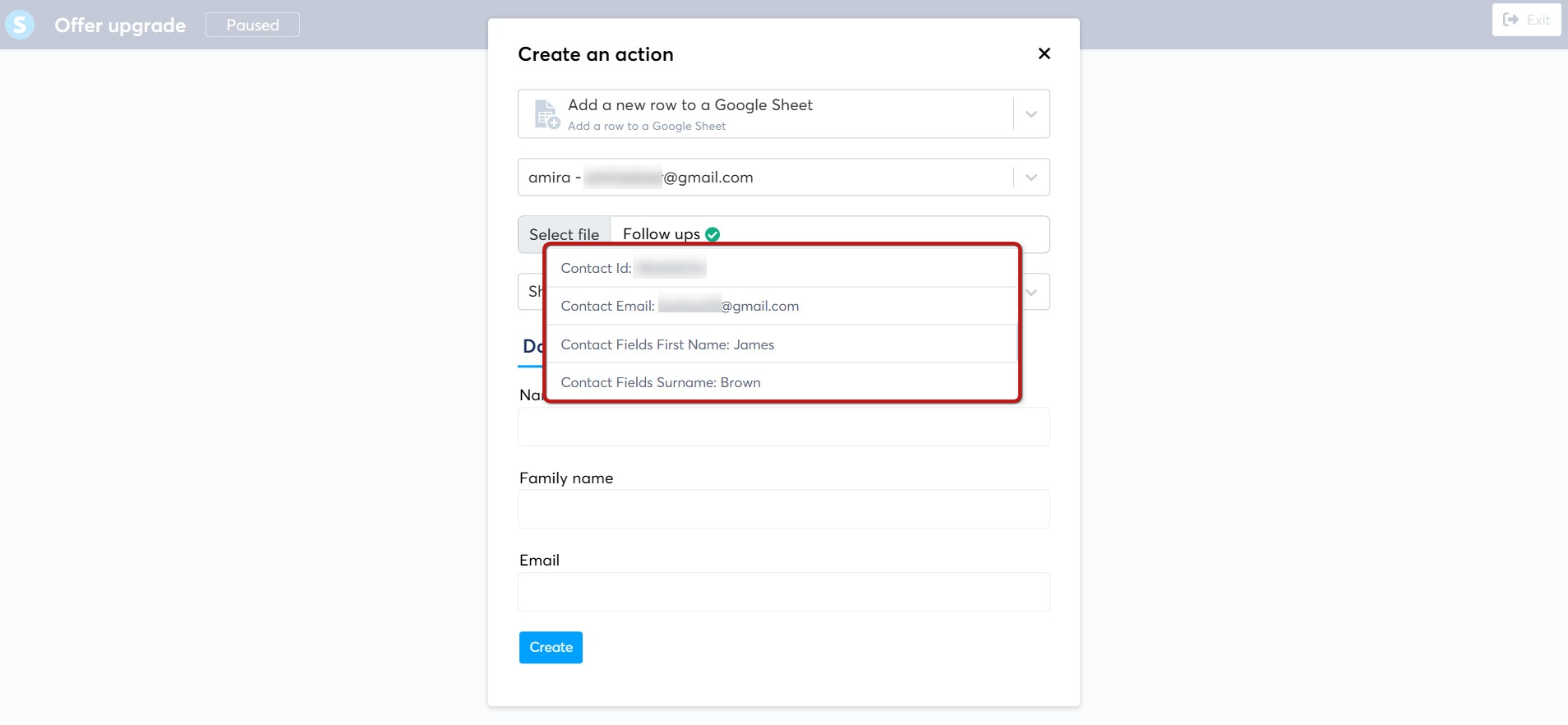
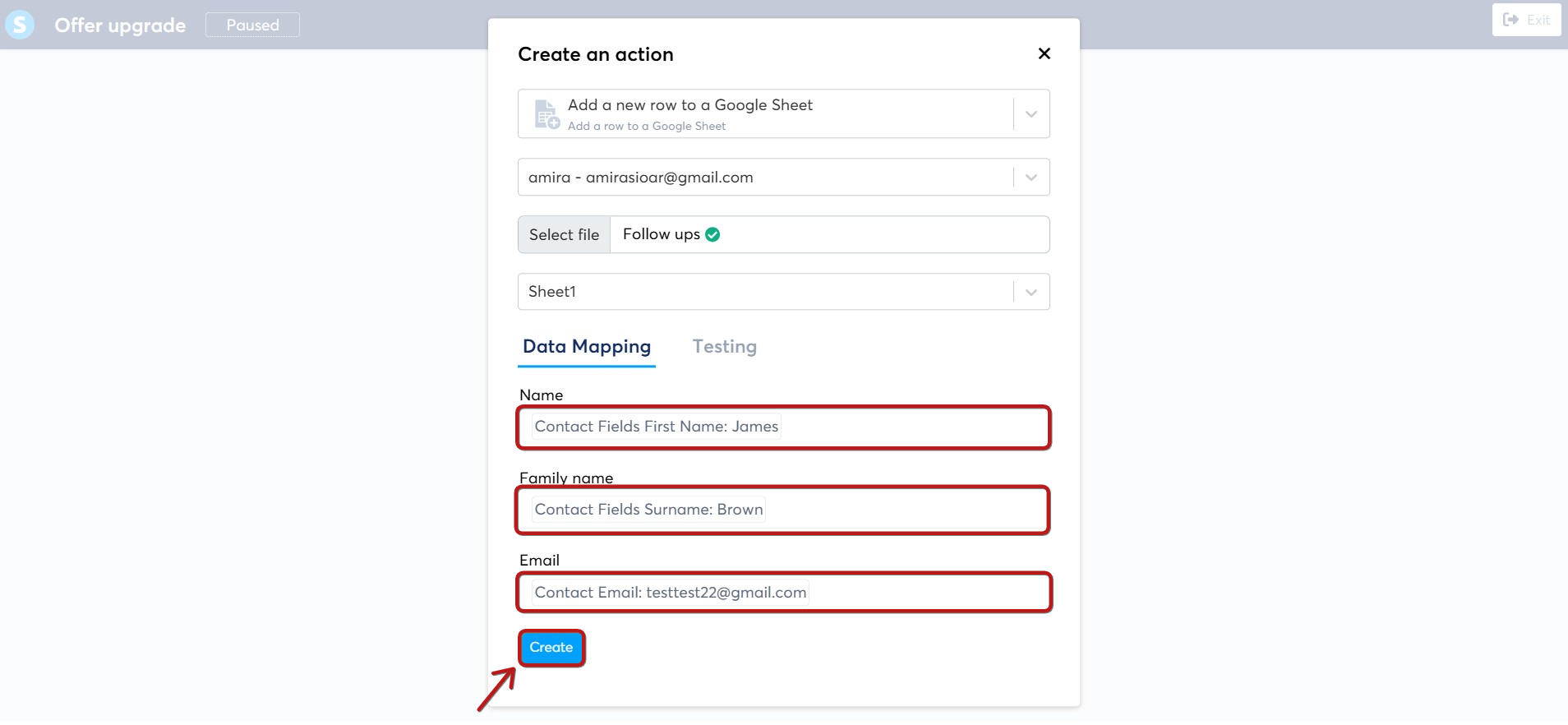
Når du har kortlagt dine datafelter, skal du klikke på Opret for at gemme workflow-handlingen.
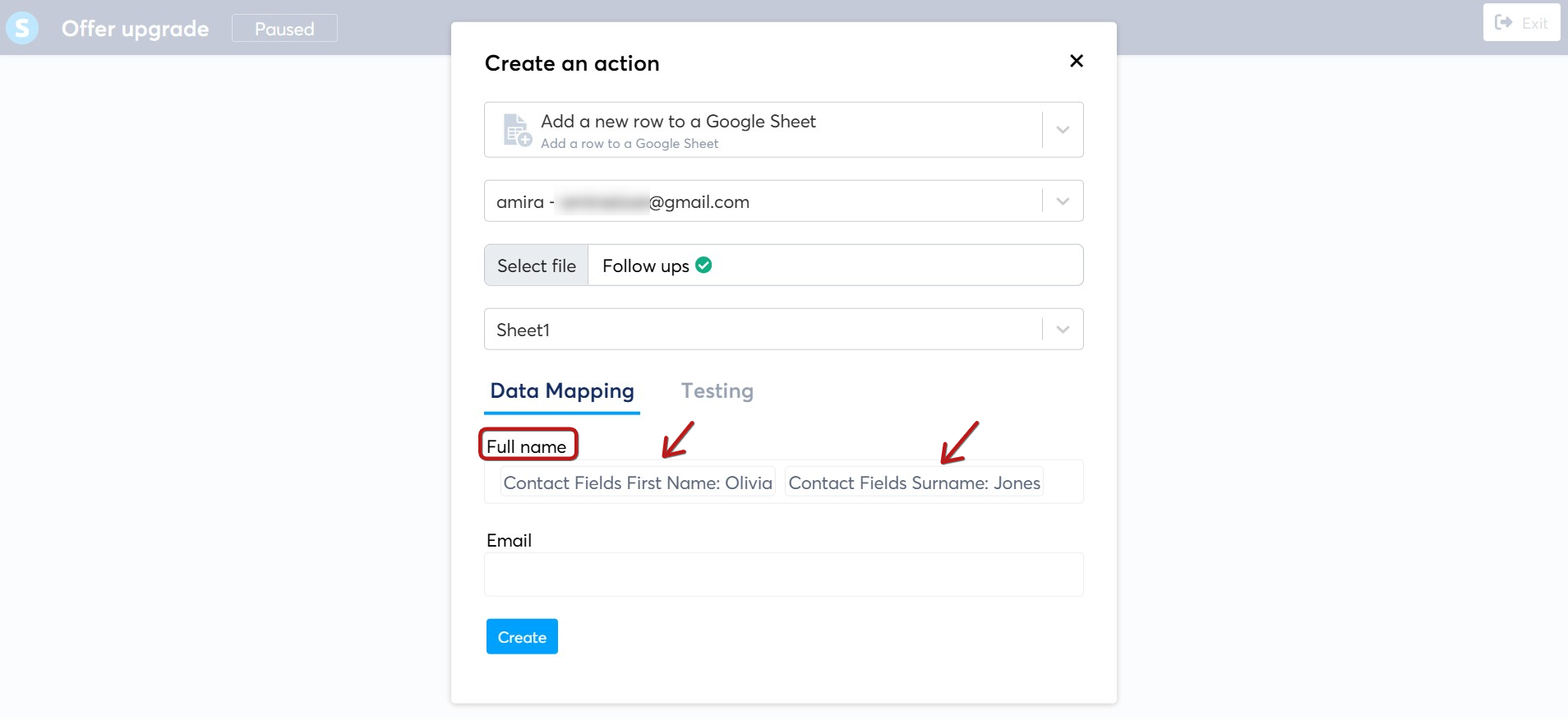
Det er vigtigt at vide, at det er muligt at kortlægge to eller flere typer data til samme kolonne.
Eksempel: en kolonne, vi kalder Fulde Navn, hvor vi kortlægger dataene Fornavn og Efternavn, så for- og efternavn tilføjes i samme kolonne i Google Sheet.
Når du har gennemført disse trin, vil alle dine data automatisk blive gemt i dit Google Sheet, og der er ikke behov for en anden mellemliggende platform.
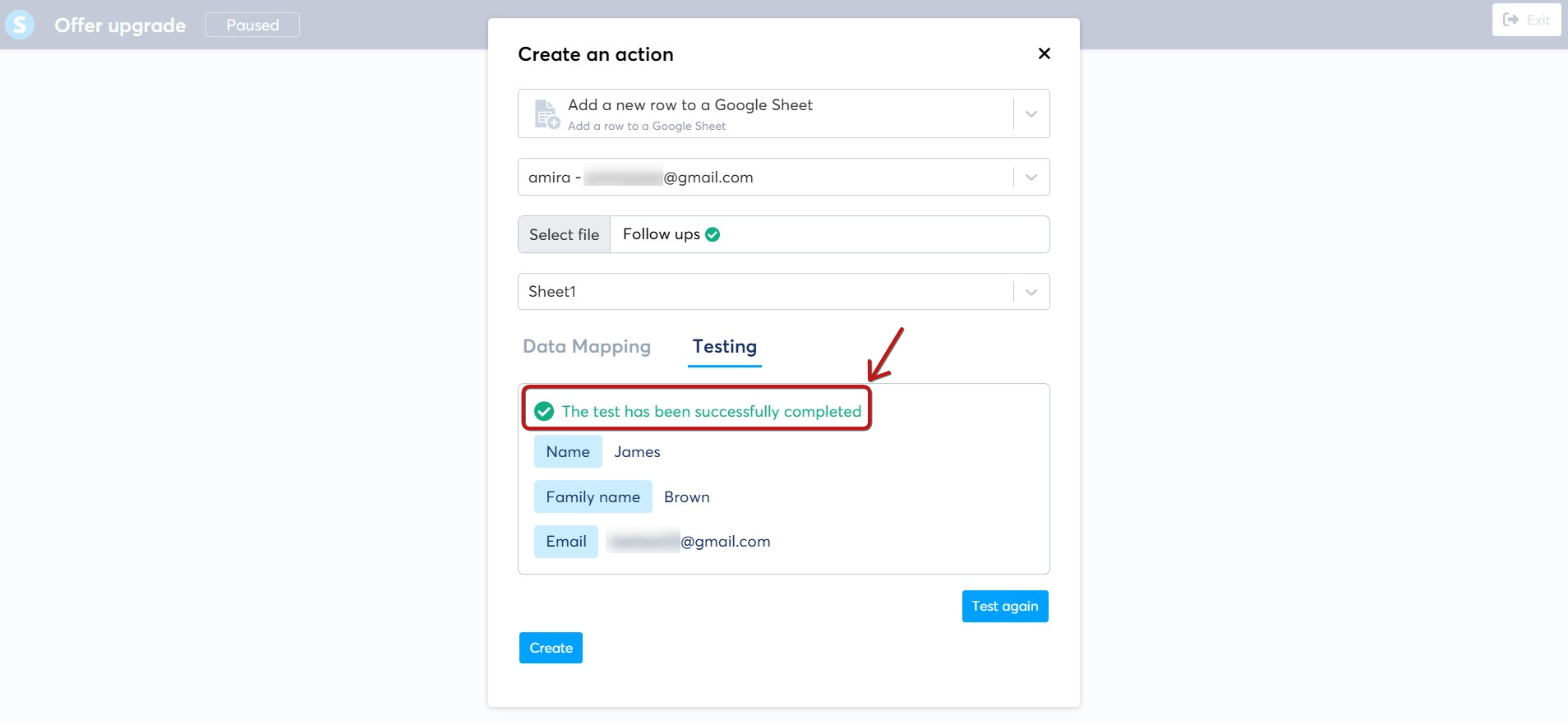
Efter opsætningen iData Kortlægning skal du gå til sektionen Tests for at køre en test for at verificere, at din automatisering fungerer korrekt; du starter testen ved at klikke på Test.
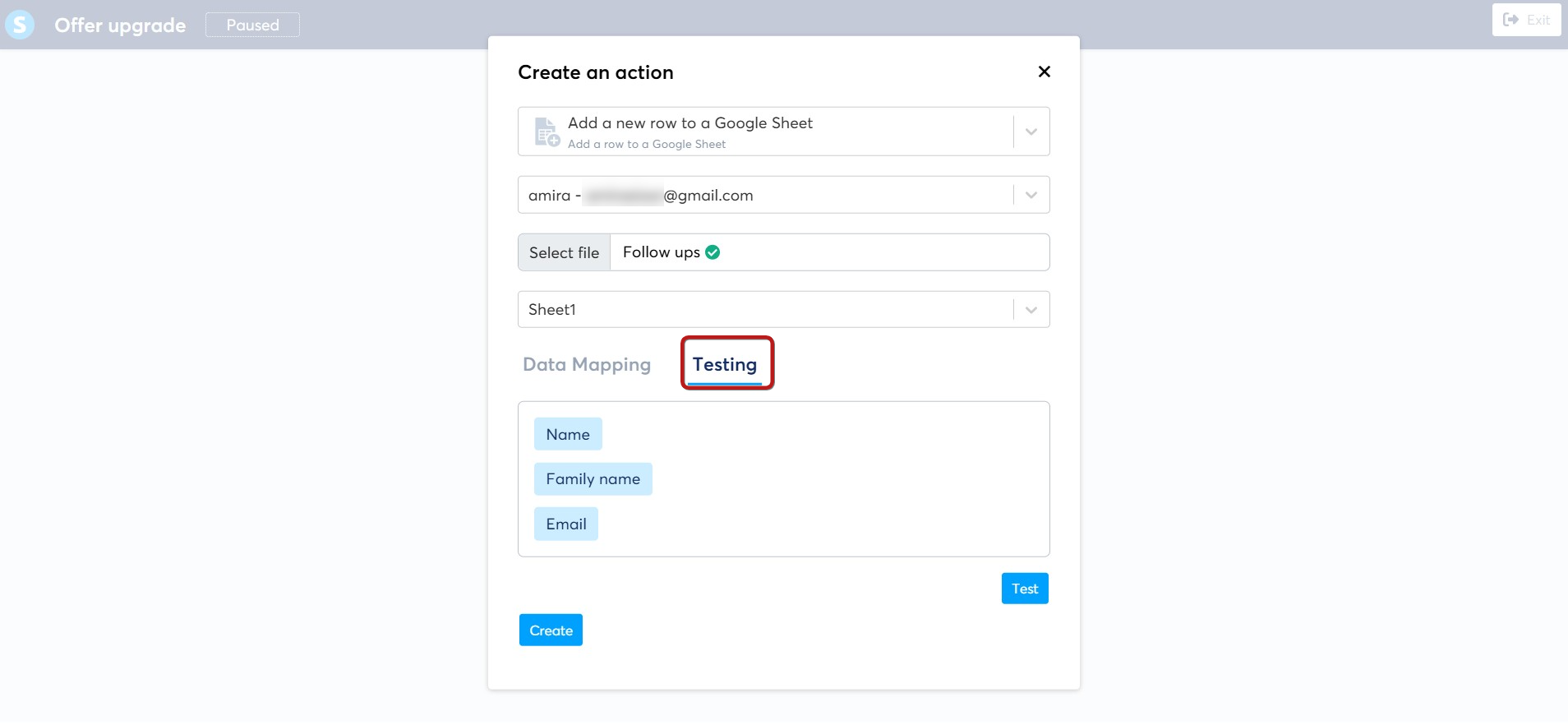
Du vil se en meddelelse, der angiver, at testen er fuldført.
Her er et overblik over vores Google Sheets-fil før testen.
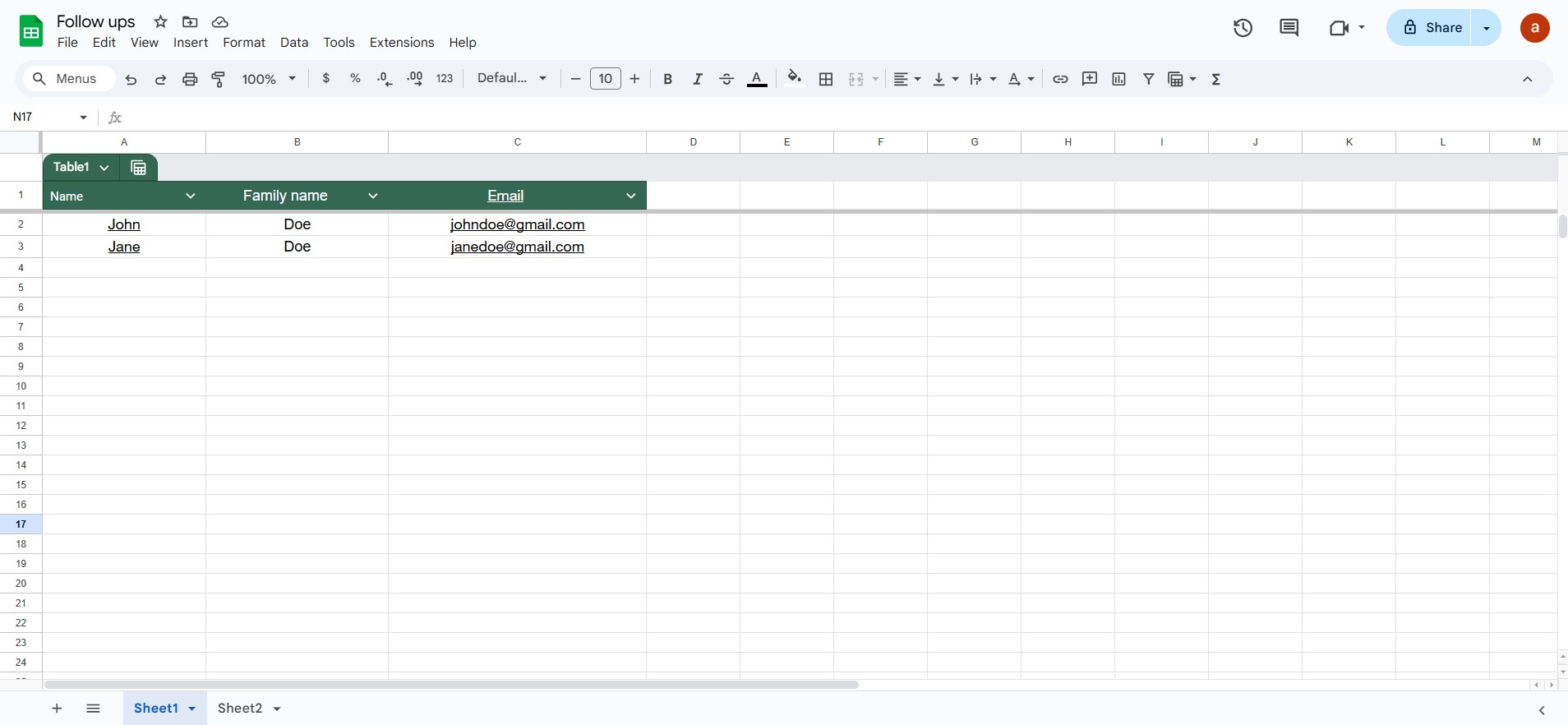
Efter testen tilføjes en ny row med testdata til dit Google Sheet.

Denne integration forenkler dine workflows og sparer dig tid, så du kan fokusere på det vigtigste: at vækste din virksomhed.
Noter:
- Handling Tilføj en ny række i et Google-regneark er kun tilgængelig i Workflows; det er i øjeblikket ikke muligt at gøre dette med en simpel automatiseringsregel.
- Du kan integrere flere Google-konti i din systeme.io-konto.
- Datoer, der gives til dine Google Sheets, er i formatet YYYY-MM-DD HH:MM:SS, med brugerens tidszone taget i betragtning. For eksempel: 2025-02-26 17:55:30
- Oprettelse og redigering af Google Actions for Workspace-assistenter er deaktiveret. Kun kontoejeren kan udføre disse handlinger, hvilket sikrer bedre sikkerhed for integrationer og eksklusiv kontrol over deres brug.