Hvordan man tilføjer en systeme.io-kalender til din side
I denne artikel vil du lære, hvordan du tilføjer en kalender til dine systeme.io-sider. Du kan tilføje kalendere til blogs, capture-sider, salgssider og popups.
Sådan tilføjer du en kalender til din side:
Åbn side-editoren, og træk derefter Calendar-elementet over på din side.
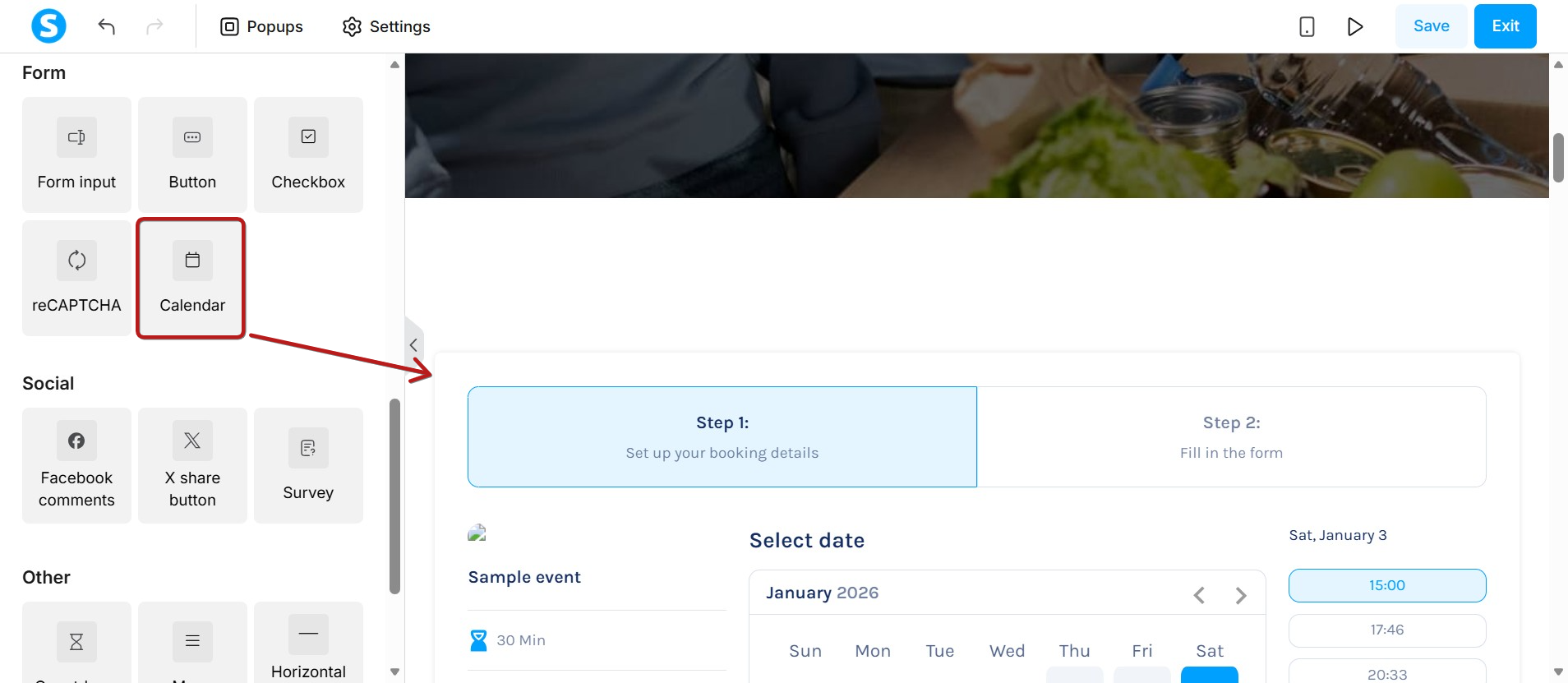
Calendar-elementet består af tre trin:
Trin 1: Booking Interface
Trin 2: Submission Form
Trin 3: Confirmation
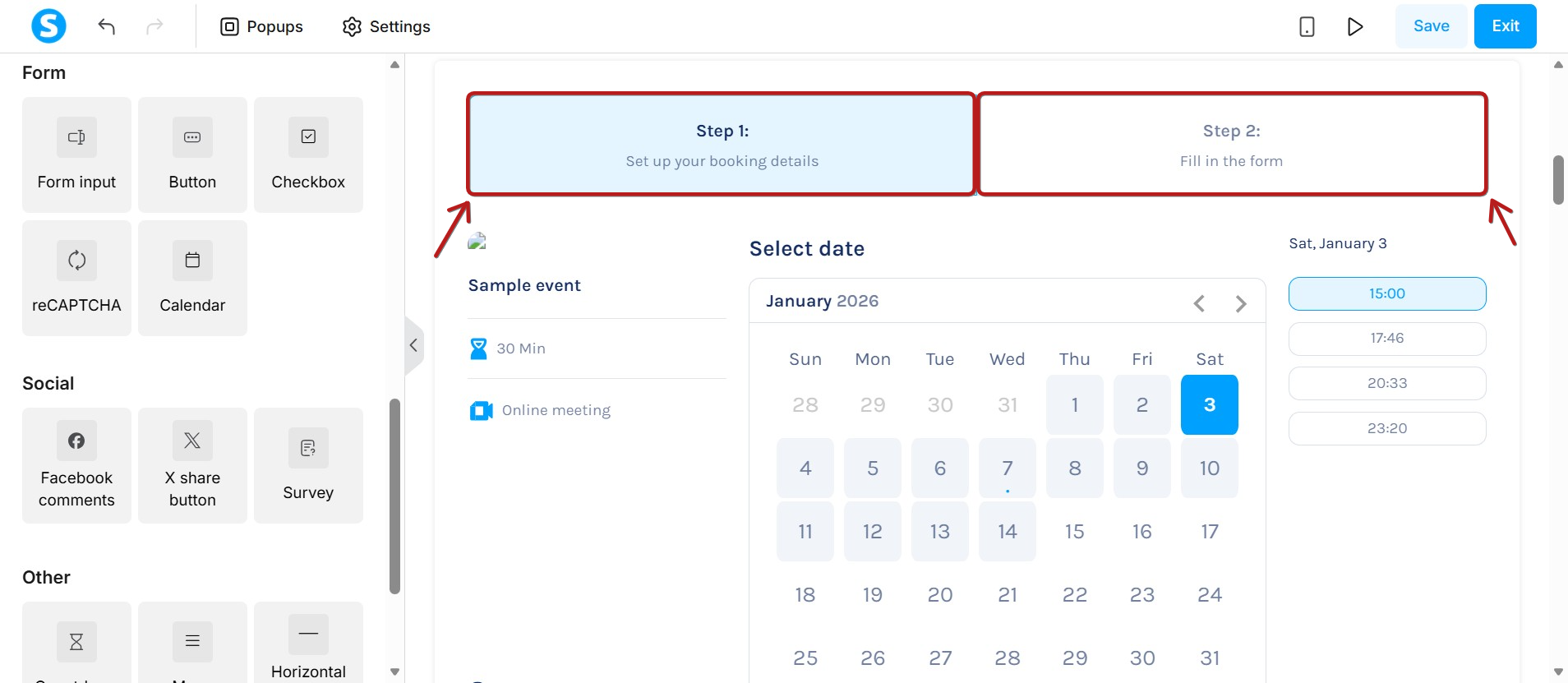
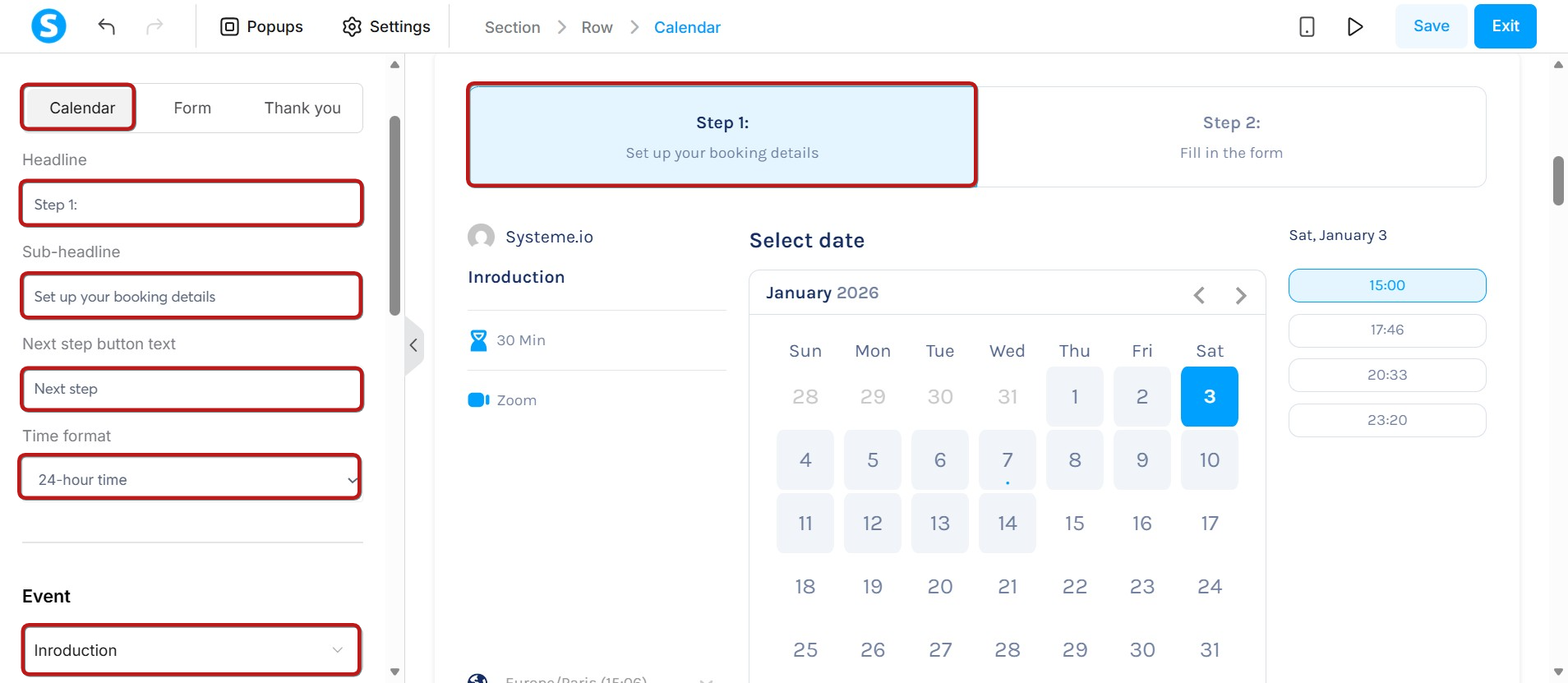
Trin 1: Booking Interface
Dette trin viser oplysninger om begivenheden og bookingkalenderen, hvor kontakter kan planlægge deres aftaler.
I indstillingsmenuen er der flere konfigurationsmuligheder, herunder:
- Headline og sub-headline
- Tekst på Next Step-knappen
- Tidsformat
- Event
- Konfigurationsmuligheder for margin, padding og farver
Bemærk 1: Du skal vælge en event, for at kalenderen kan fungere. Hvis du har flere events, skal du vælge én fra listen. Hvis du kun har én event, vil den blive valgt automatisk.
Trin 2: Submission Form
Kontakter indtaster deres oplysninger her for at færdiggøre bookingen.
I indstillingsmenuen finder du de samme muligheder som i trinnet Booking Interface:
- Headline og sub-headline
- Tekst på Next Step-knappen
- Tidsformat
- Event
- Konfigurationsmuligheder for margin, padding og farver
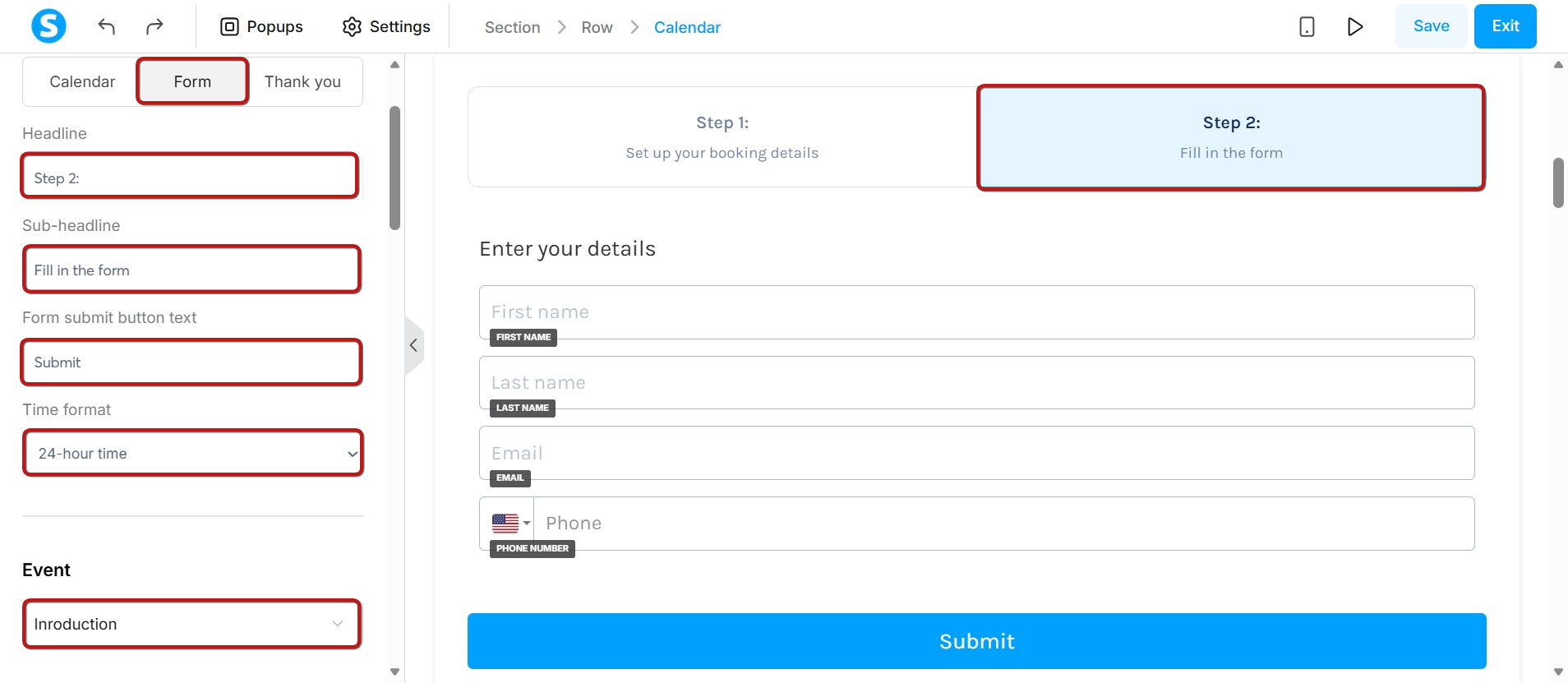
Du kan også tilføje brugerdefinerede spørgsmål, som brugerne skal besvare. For at gøre et spørgsmål obligatorisk skal du markere feltet Mandatory. For at tilføje flere spørgsmål skal du klikke på knappen Add question.
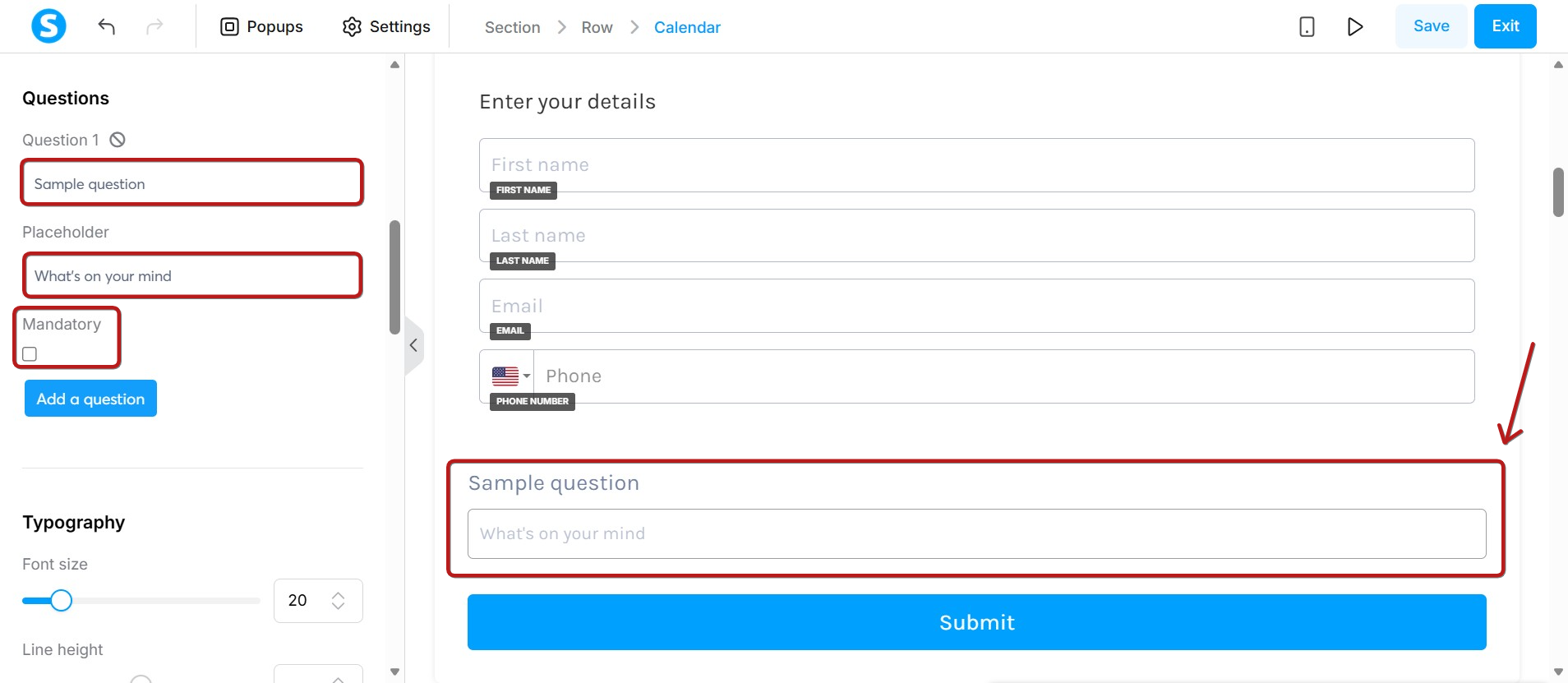
Bemærkninger:
- Du kan tilføje andre formularfelter ud over dem, der allerede er til stede.
- Skrifttypeegenskaberne (type, størrelse) i kalenderen er knyttet til sidens standardindstillinger for typografi.
Trin 3: Confirmation
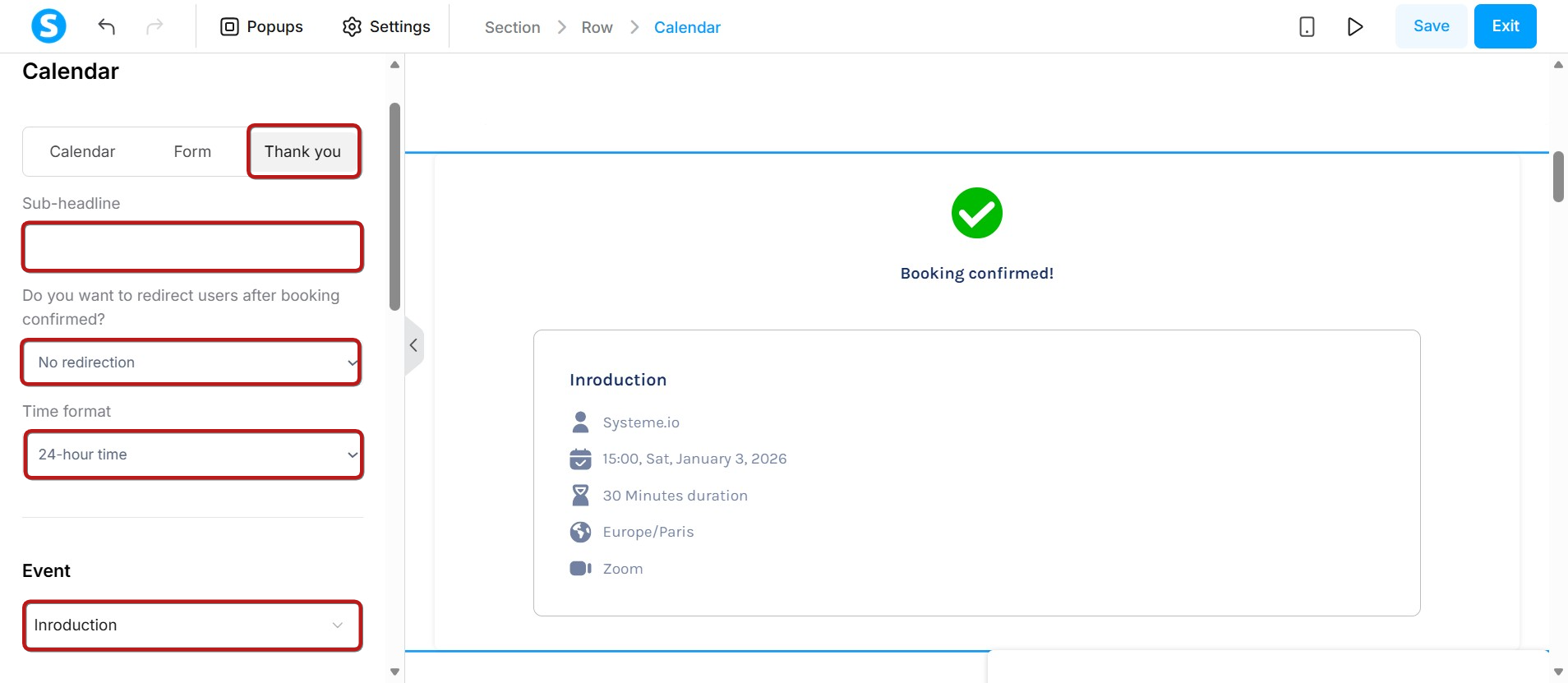
Dette trin vises, efter at brugeren har udfyldt sine oplysninger og bekræftet sin booking.
I indstillingsmenuen finder du de samme muligheder som i trinnet Booking Interface:
- Sub-headline
- Mulighed for at omdirigere brugere til:
- Næste trin i din funnel
- En custom URL
- Ingen omdirigering
- Tidsformat
- Event
- Konfigurationsmuligheder for margin, padding og farver.
Notifikationsmails:
Notifikationer sendes til event-ejeren og den gæst, der har foretaget bookingen, i følgende tilfælde:
-
Bookingbekræftelse:
Bekræftelsesmails sendes til begge parter for at informere om, at bookingen er gennemført korrekt.
-
Ombooking:
Hvis en booking ændres, sendes der notifikationsmails til begge parter med de nye bookingoplysninger.
-
Annullering:
Hvis en af parterne annullerer en booking, sendes der annulleringsmails til begge parter.
Note: E-mails, der sendes til gæster, indeholder en Annuller-knap. Når der klikkes på denne, bliver brugeren viderestillet til en bekræftelsesside. Efter bekræftelse gennemføres annulleringen, og der sendes notifikationsmails.