Sådan tilføjer du en kommentarsektion til dit kursus
I denne artikel lærer du, hvordan du tilføjer et kommentarfelt til elever i dit kursus.
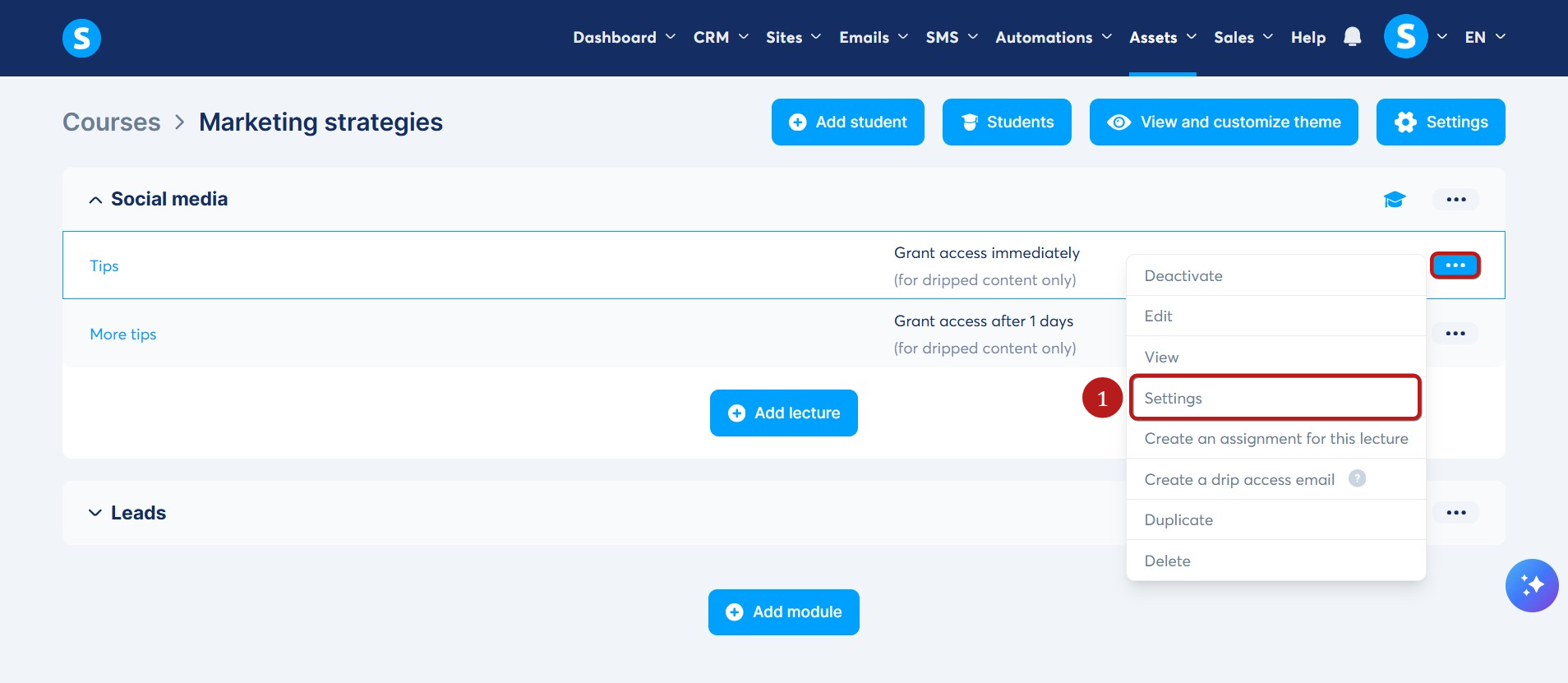
For at tilføje et kommentarfelt til en lektion skal du åbne kurset for at se listen over moduler og lektioner. I den lektion, hvor du vil tilføje kommentarfeltet, skal du klikke på Indstillinger (1).
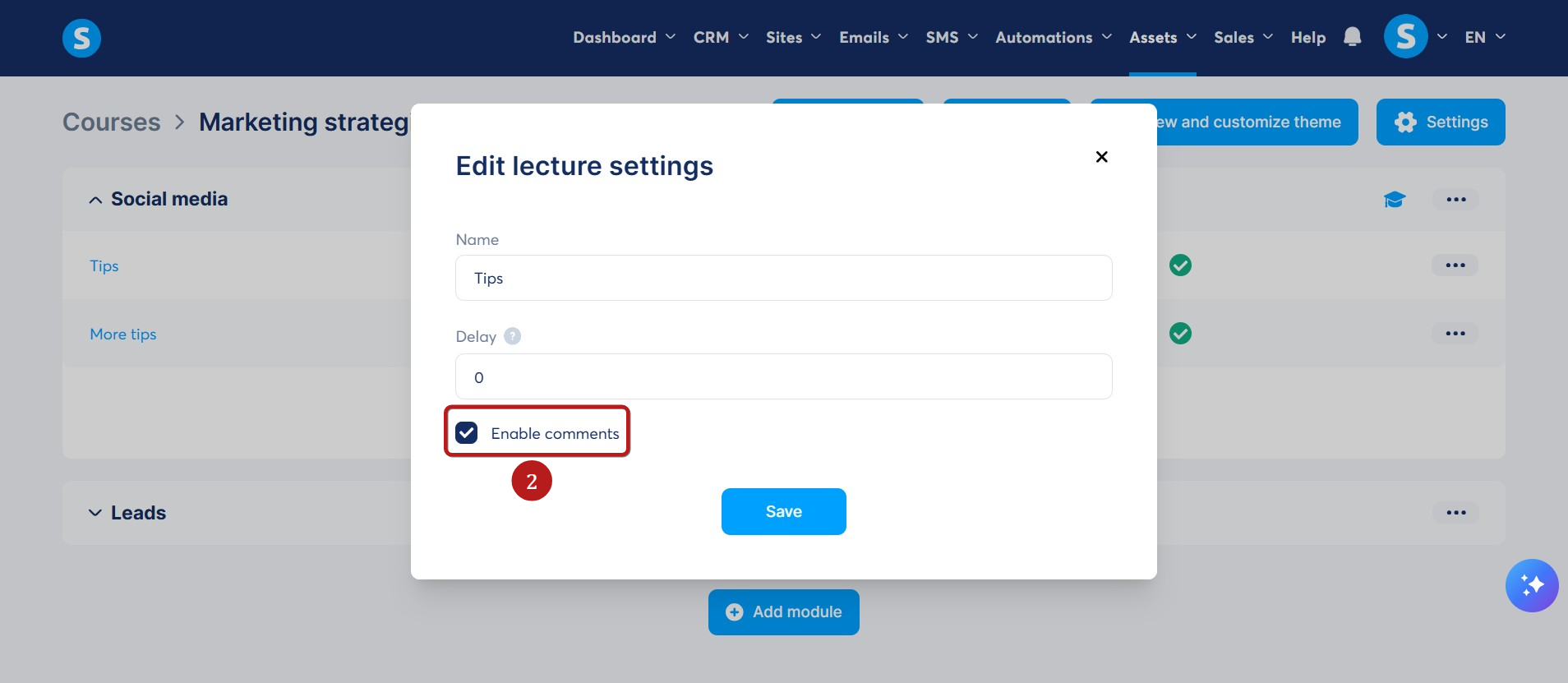
I pop op-vinduet, der vises, skal du markere feltet Aktivér kommentarer (2) og gemme.
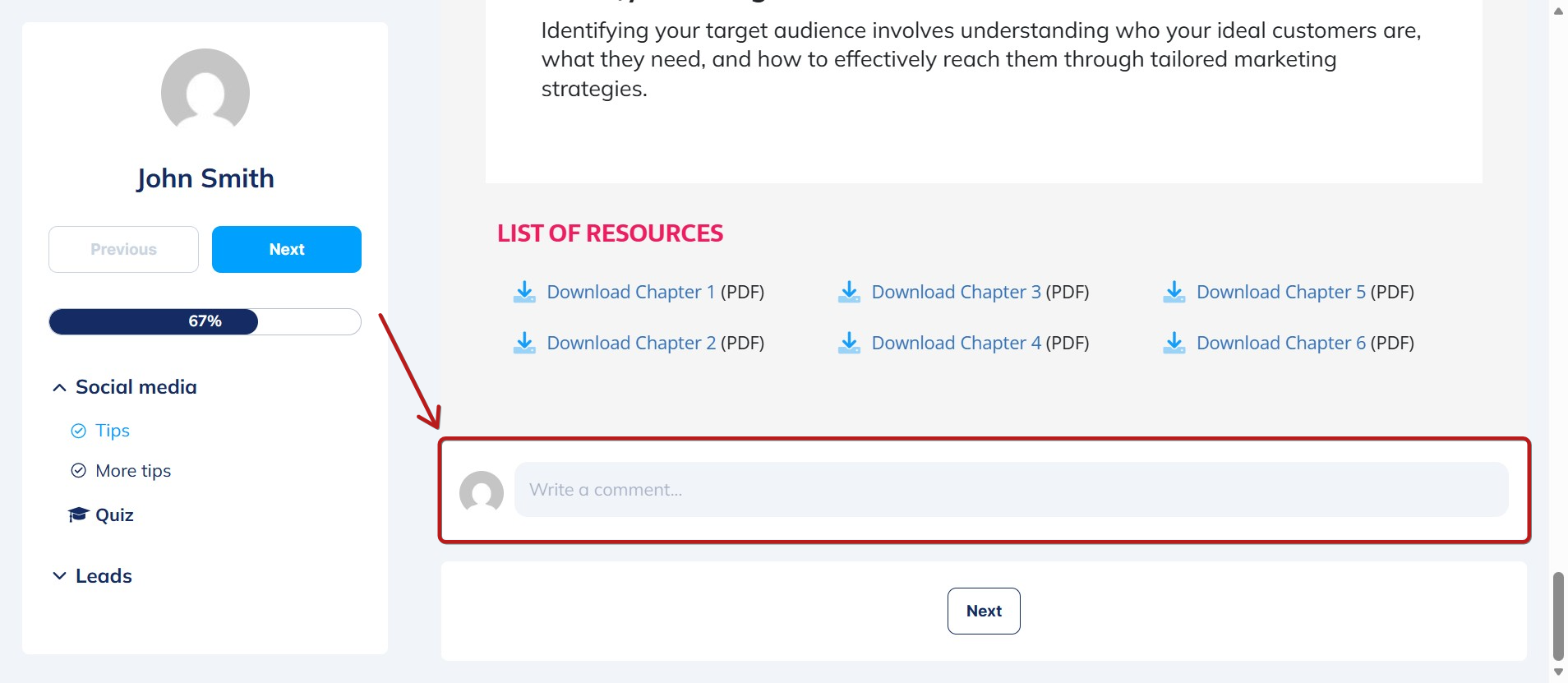
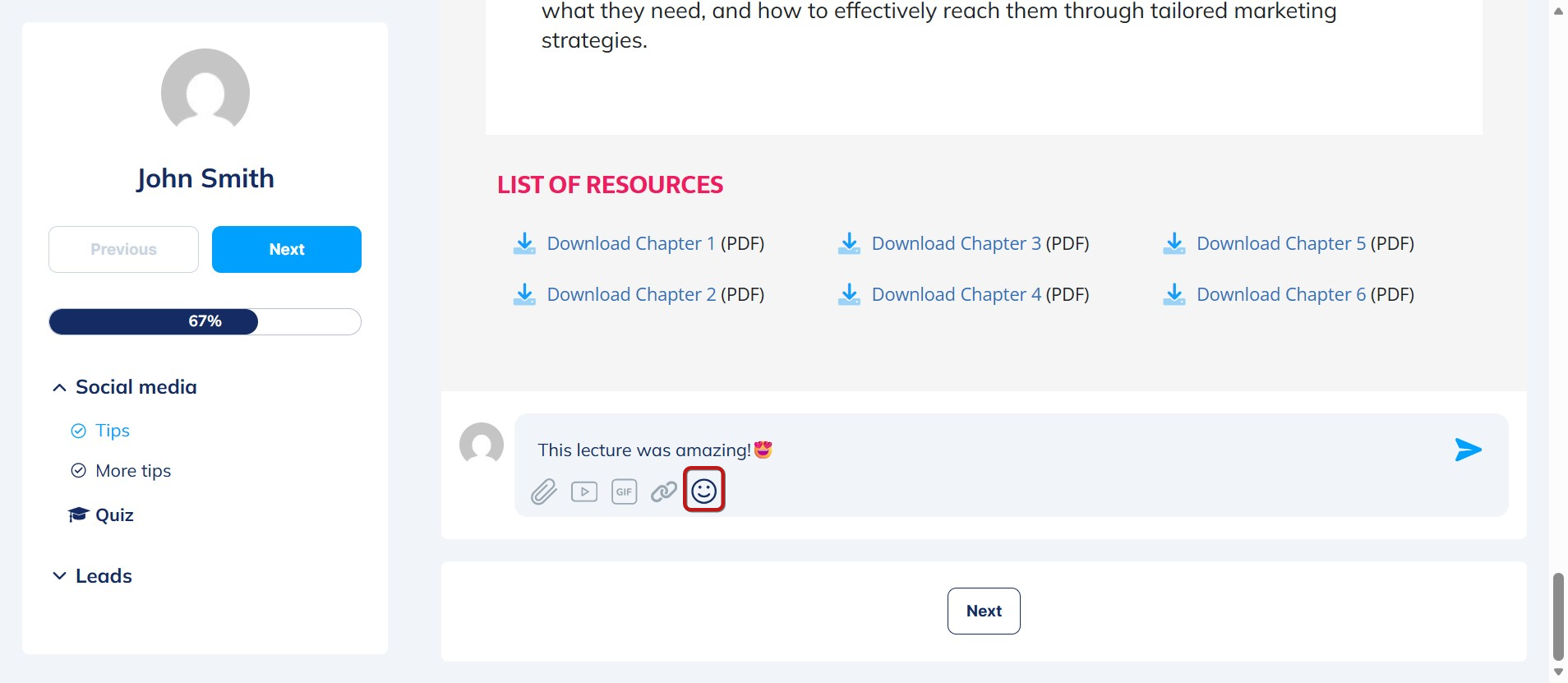
Når eleverne ser din lektion, vil de se kommentarfeltet nederst på lektionssiden.
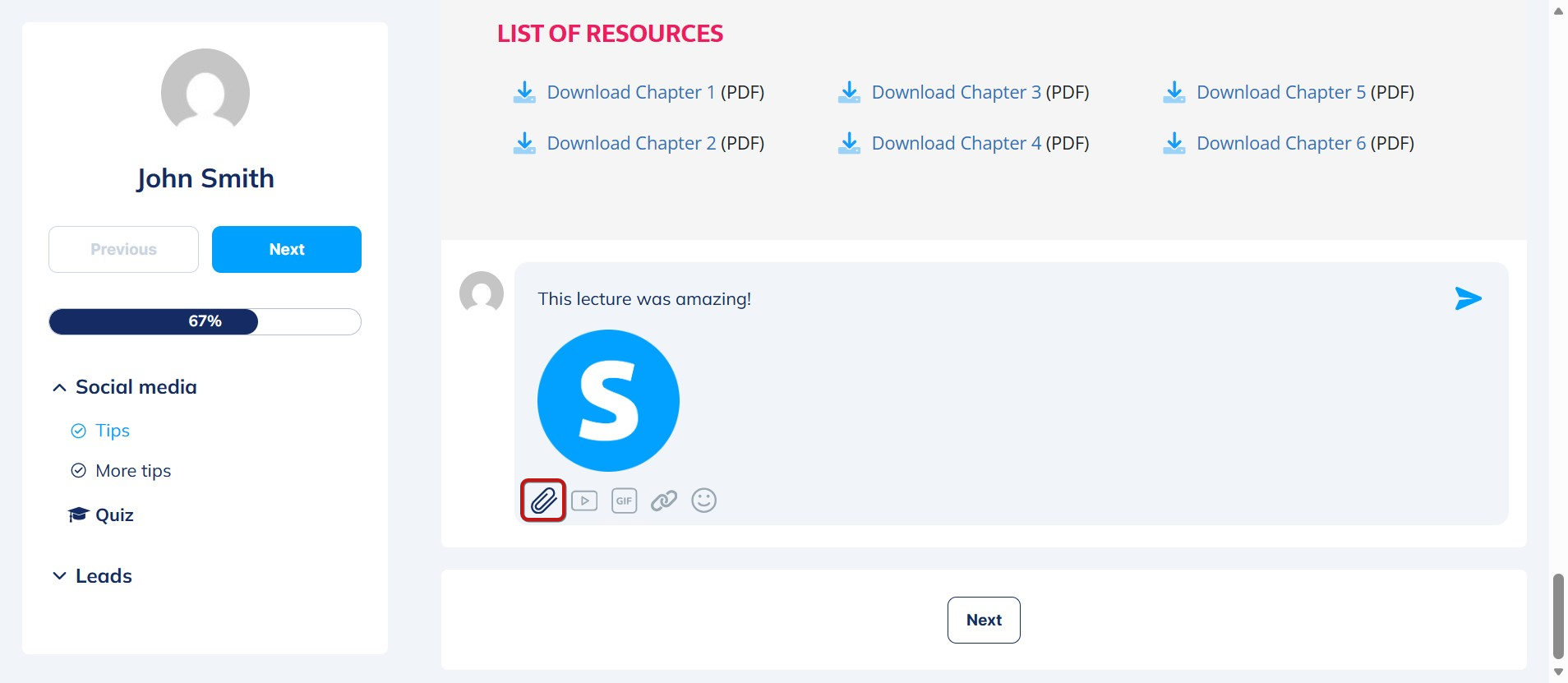
- Et billede eller en video fra deres enhed:
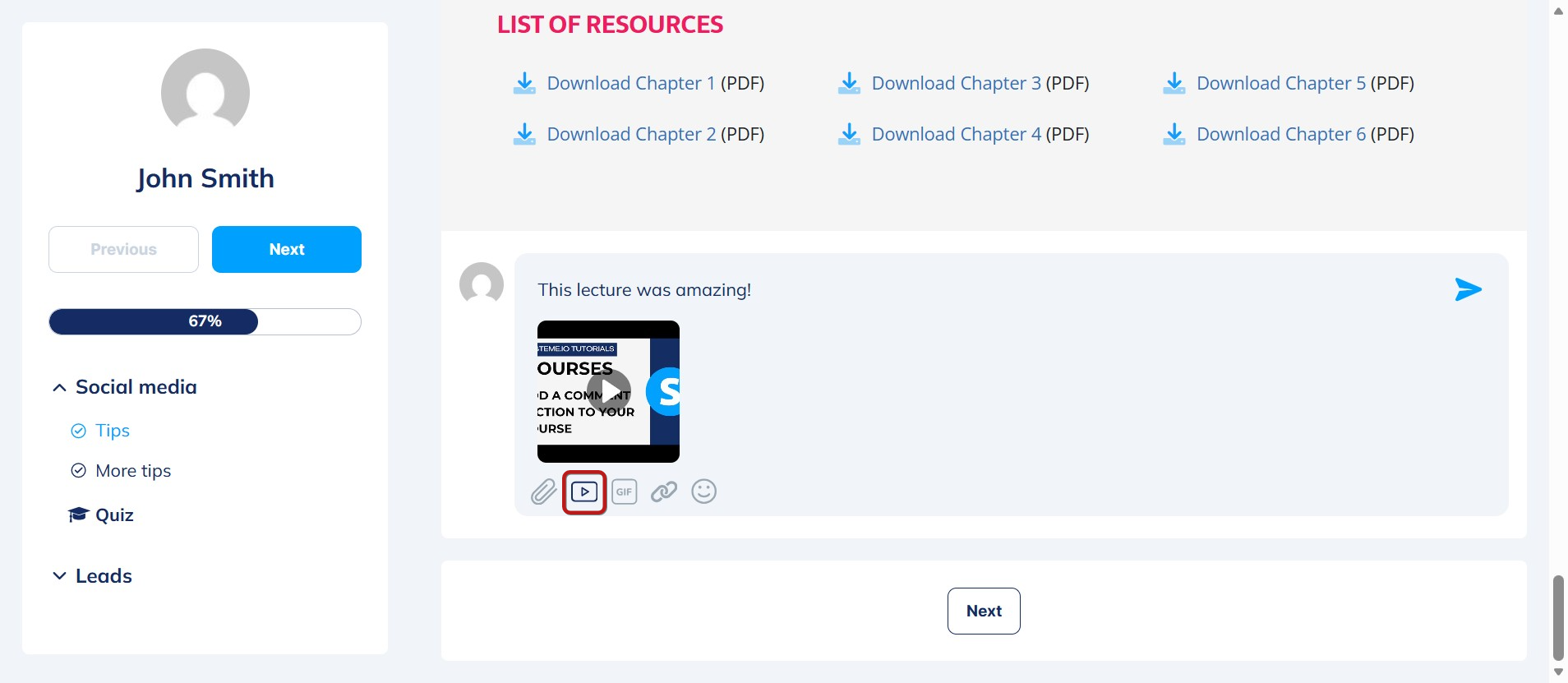
- Et direkte videolink fra YouTube, Facebook, Twitch, Vimeo, Wistia eller Loom:
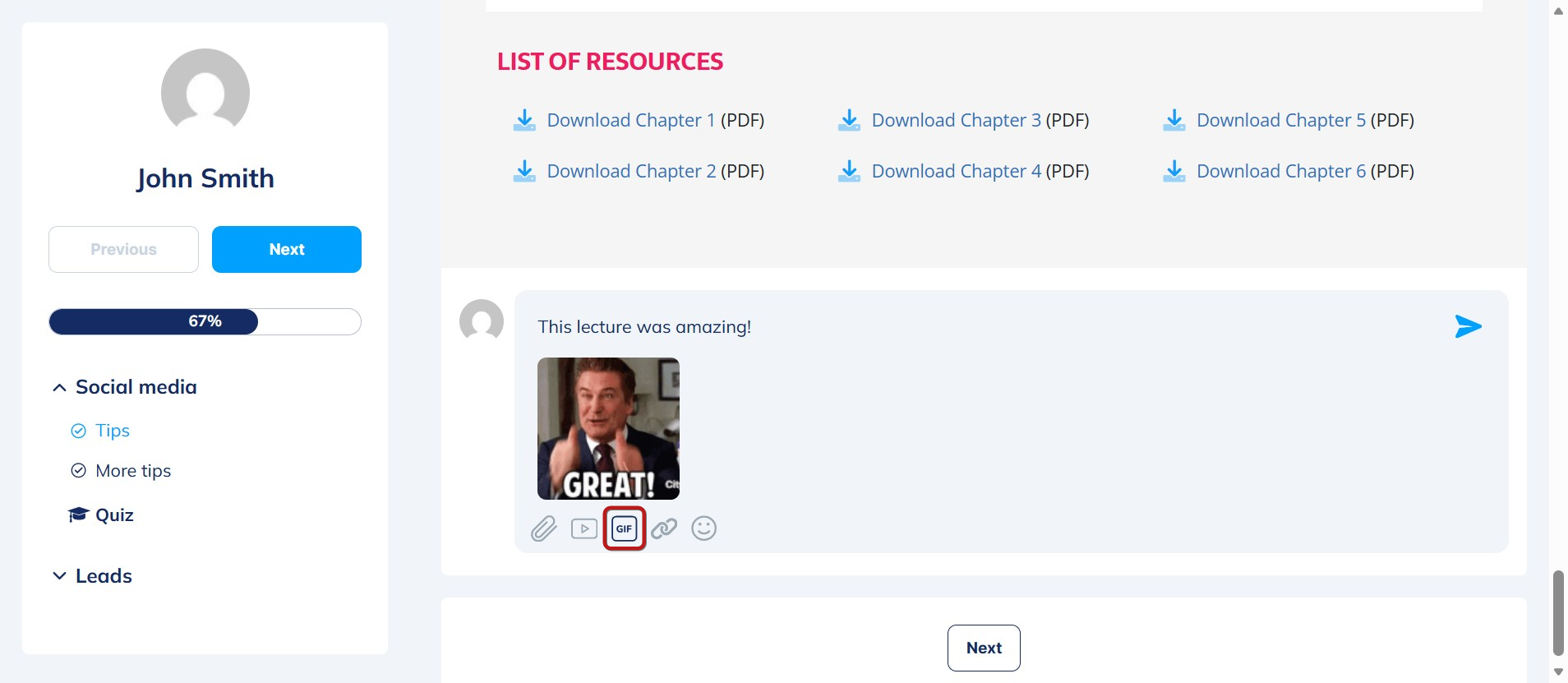
- En gif:
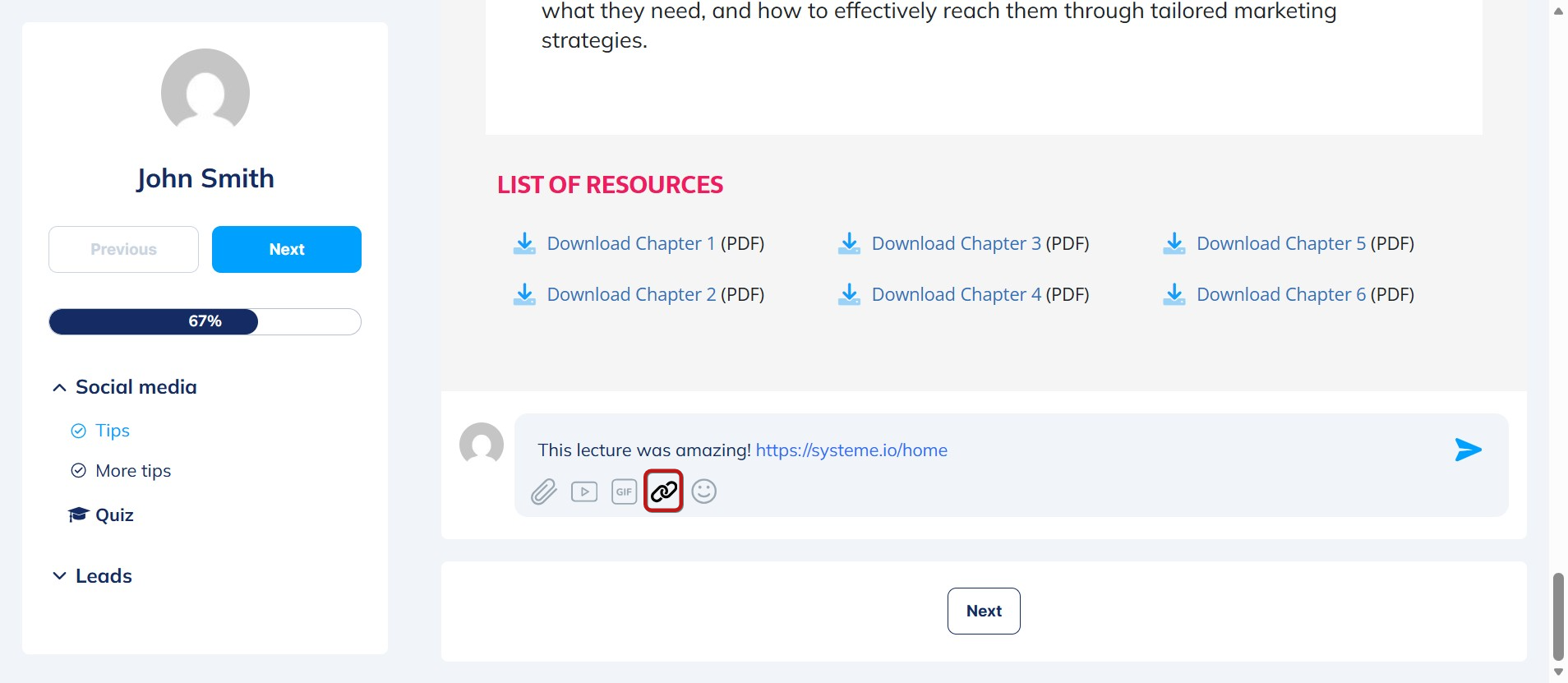
- Et link:
- En emoji:
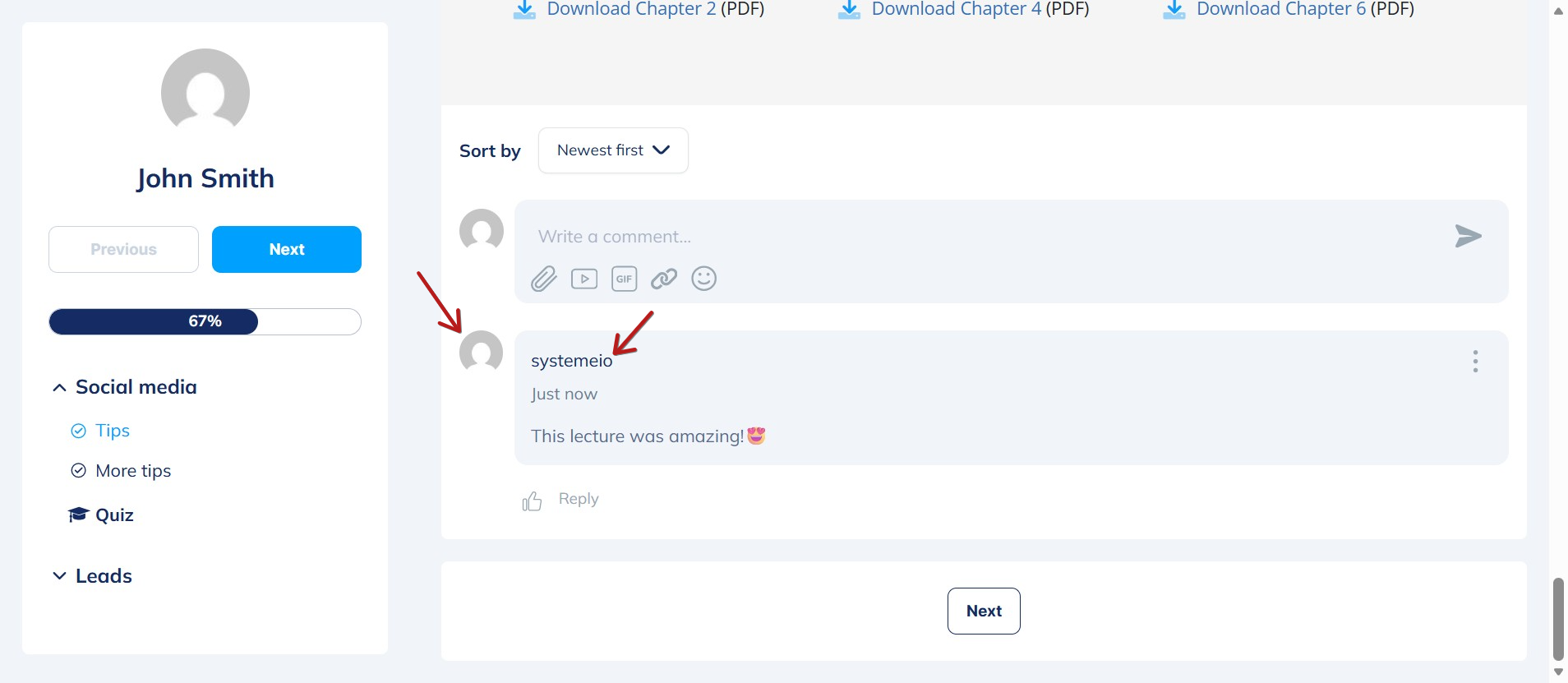
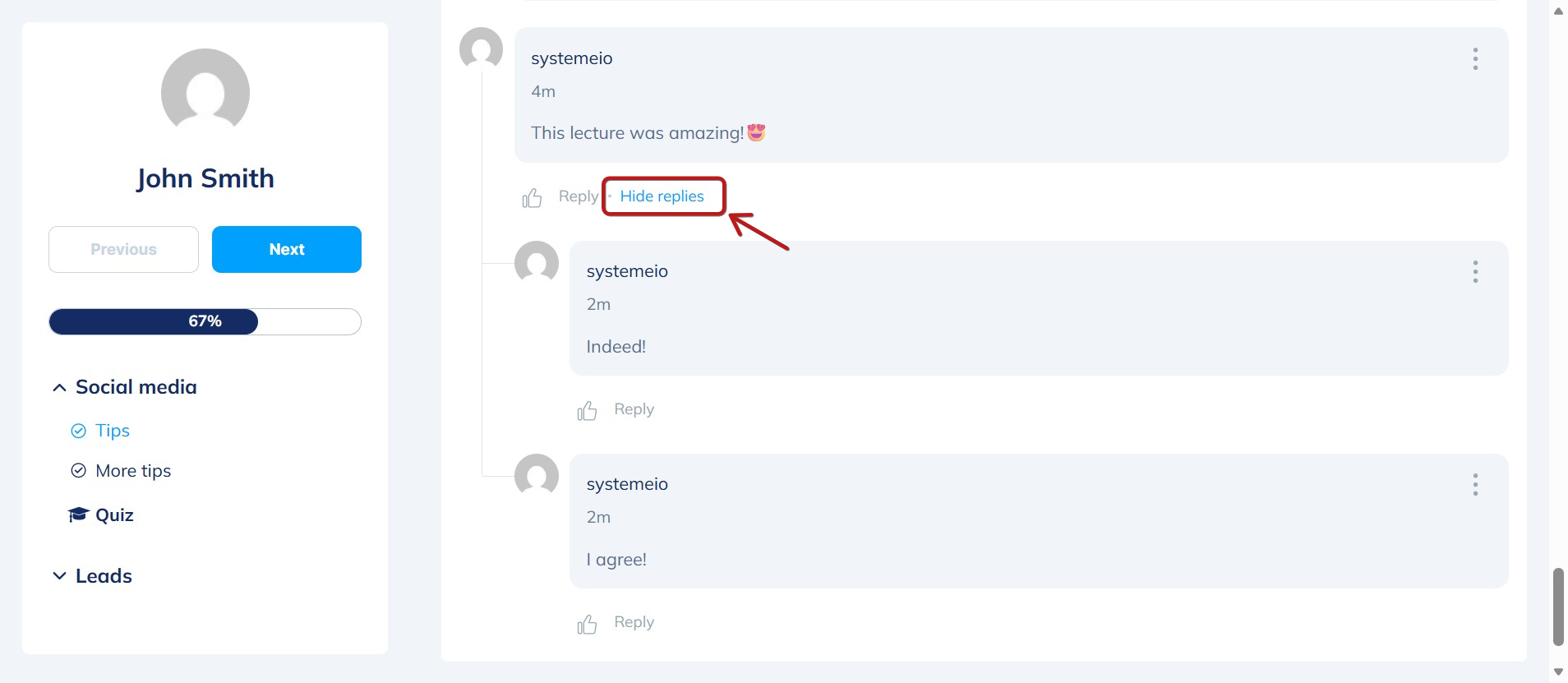
Elever kan også synes godt om en kommentar ved at klikke på ikonet Tommelfinger op , og svare på den ved at klikke på Svar.
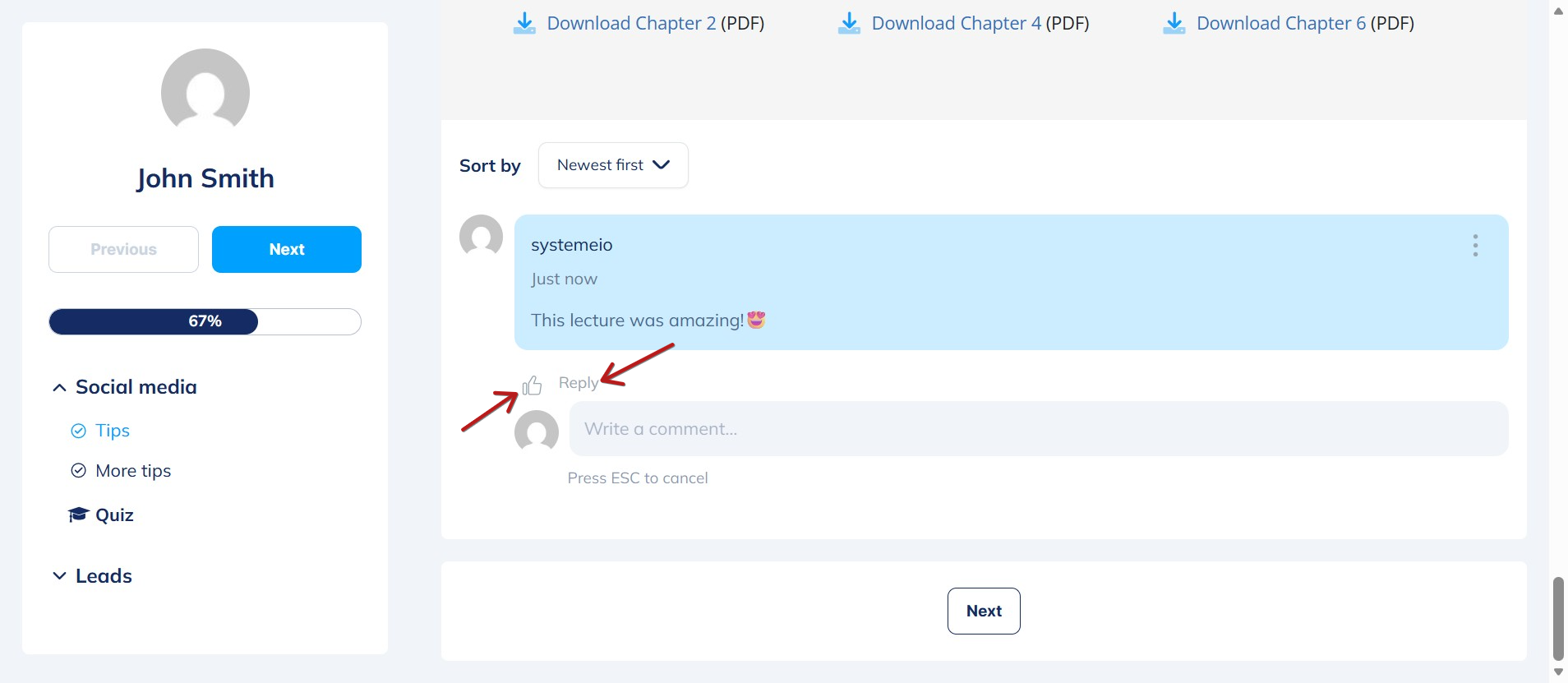
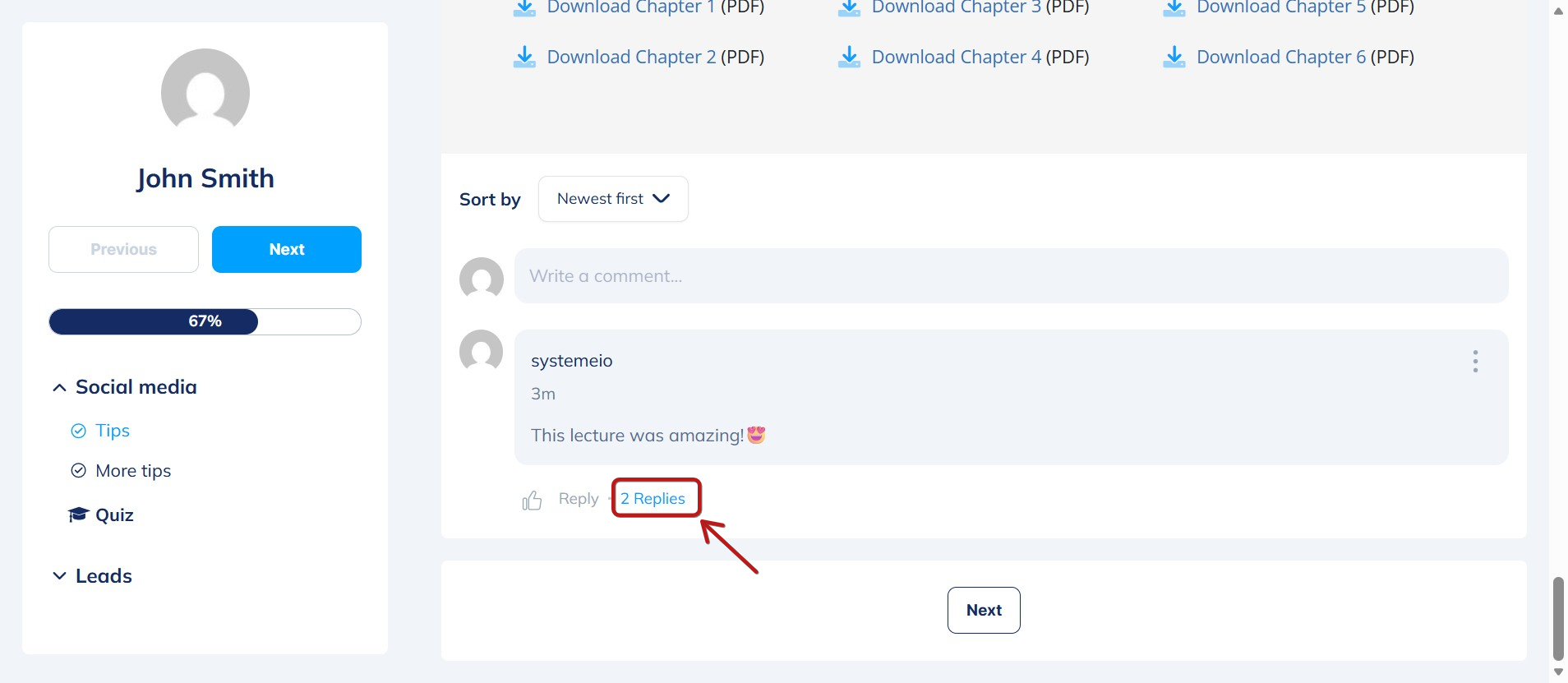
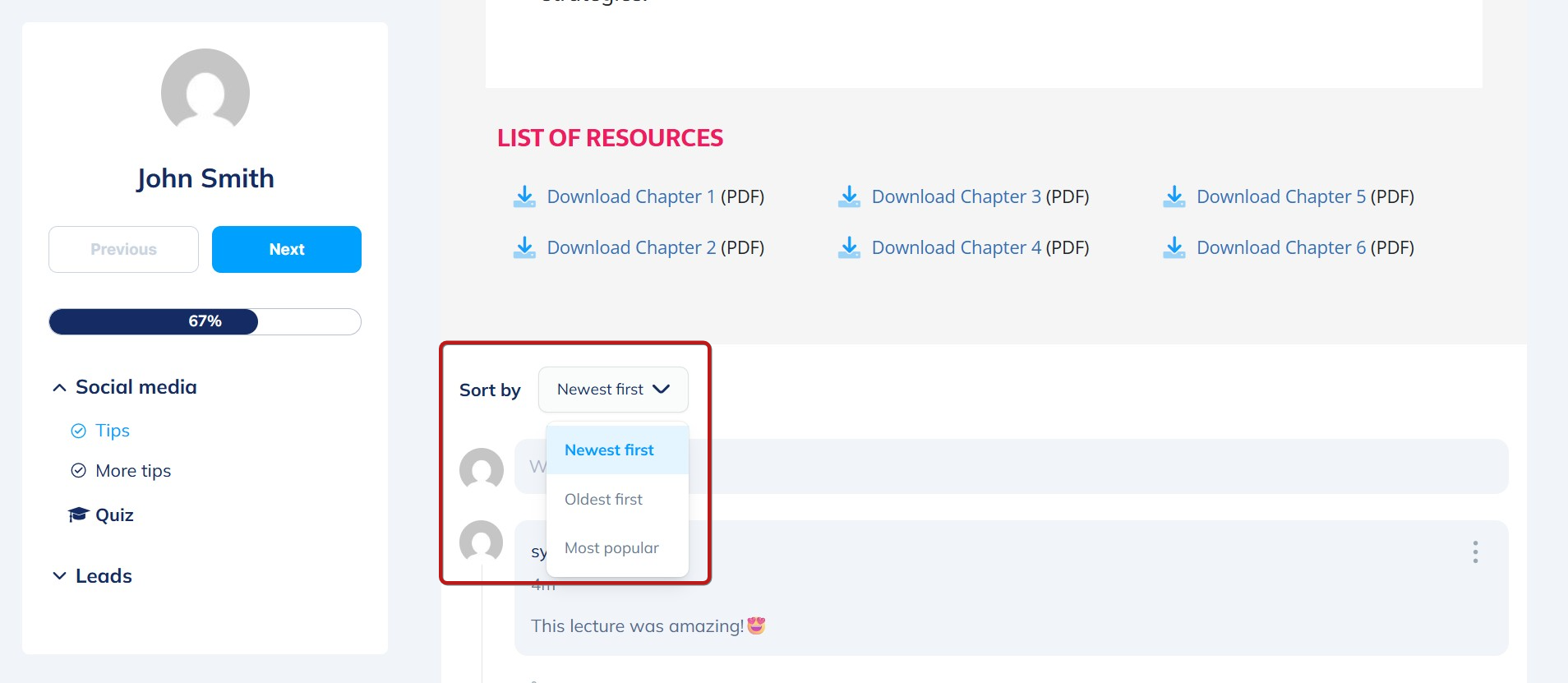
Kommentarer kan også sorteres: Nyeste først, Ældste først eller Mest populære.
Elever kan redigere eller fjerne deres egne kommentarer ved at klikke på de tre prikker ved siden af deres kommentar.
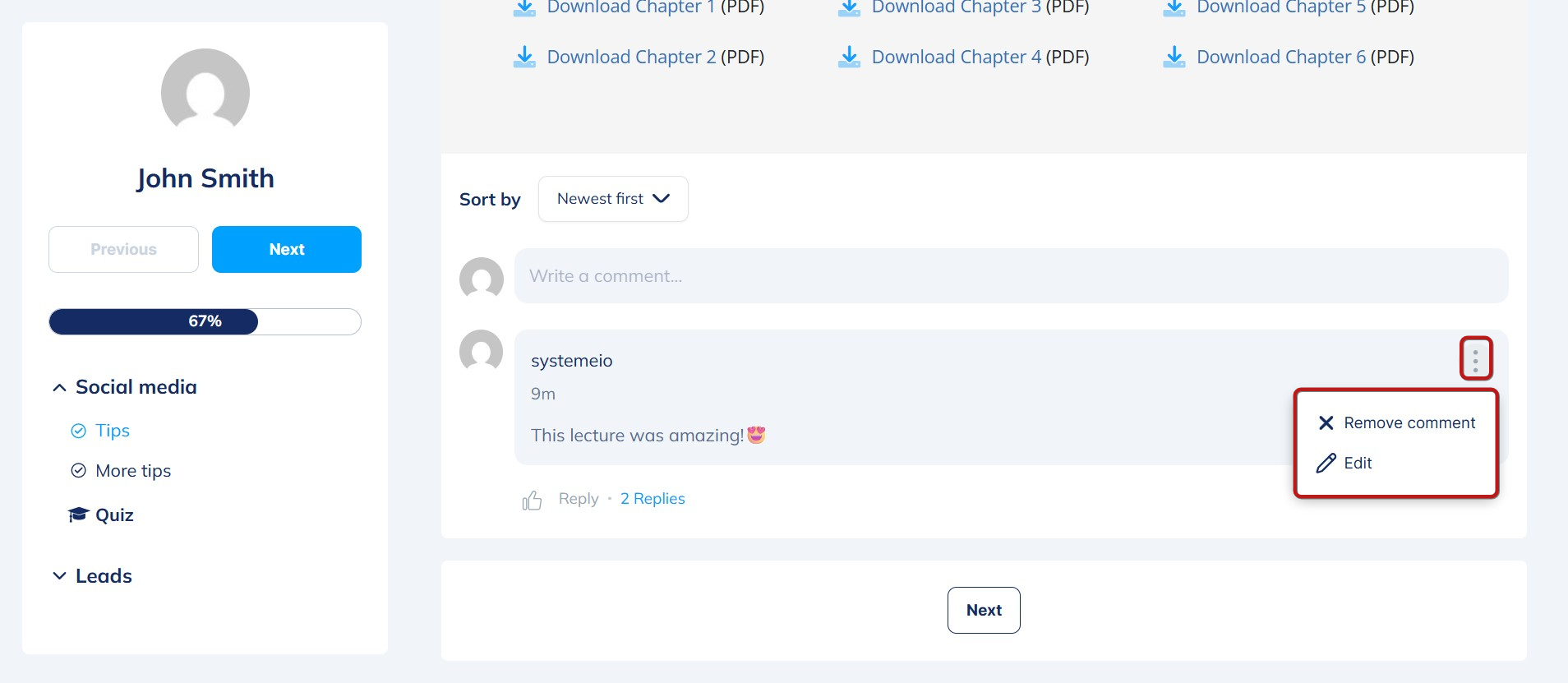
Bemærk: Kursusejeren kan slette alle kommentarer, der er tilføjet til et kursus.
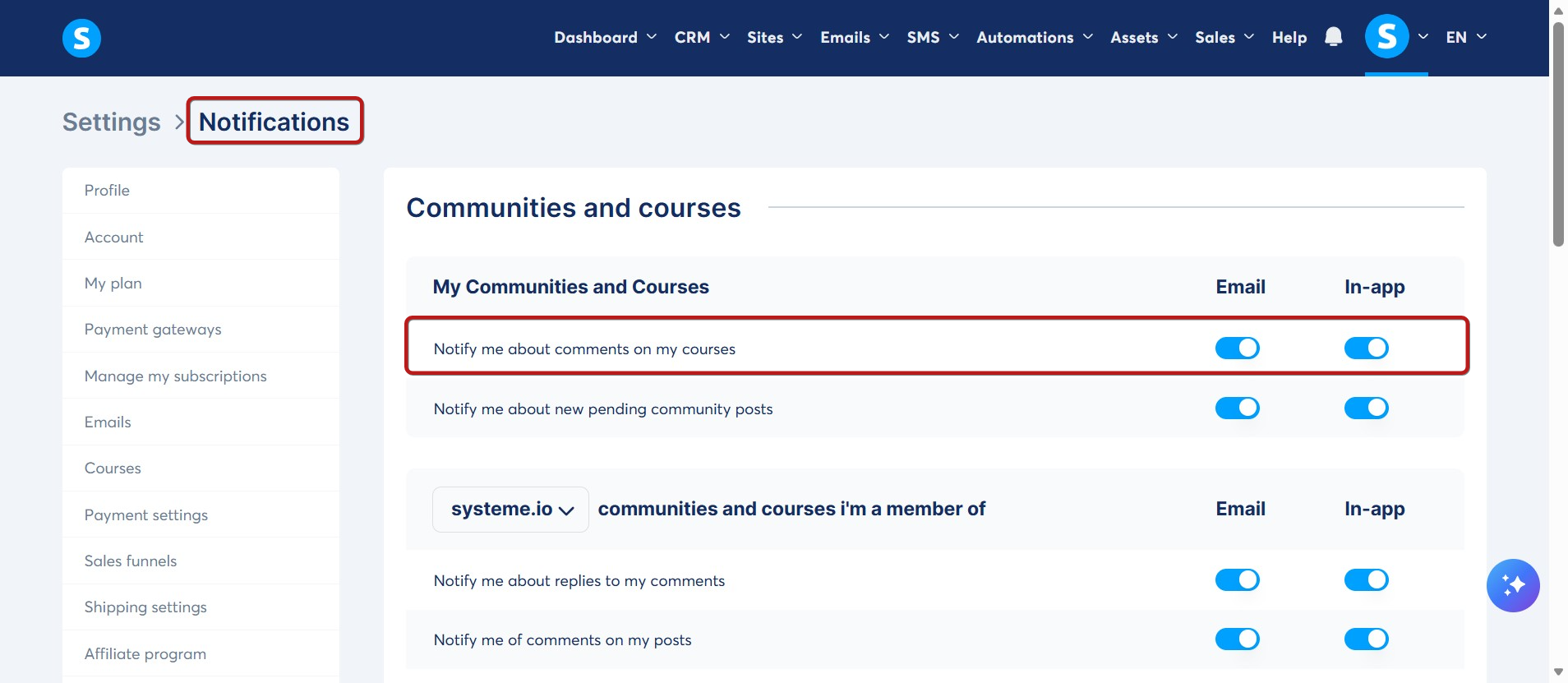
For at blive underrettet om nye elevkommentarer skal du gå til sektionen Notifikationer i dine systeme.io-indstillinger. Marker felterne E-mail eller I appen ud for Underret mig om kommentarer på mine kurser.