Sådan opretter du et Light-kursus
I denne artikel lærer du, hvordan du opretter et light-kursus med systeme.io.
Det skal du bruge:
- En systeme.io-konto
- En kreatørbutik (lær, hvordan du opsætter en her)
Hvad er et let kursus
Et let kursus er et forenklet kursusformat, der bygges direkte inde i din kreatørbutik. I modsætning til den klassiske kursusbygger er det designet til hastighed og brugervenlighed, så du kan oprette og sælge kurser direkte fra din telefon.
Se videoen nedenfor for at se, hvordan du bygger et let kursus på under et minut ved hjælp af din telefon:
Forskellen mellem klassiske kurser og lette kurser
Systeme.io tilbyder to kursusformater: Klassisk og Let. Hvert format er designet til en bestemt undervisnings- og opbygningsstil.
Klassiske kurser:
- Placering: Oprettes og administreres i Aktiver > Kurser.
- Editor: Bruger den klassiske kursusbygger (kun computer).
- Bedst til: Brugere, der har brug for fuld kontrol over struktur, design og tilpasning.
- Konklusion: Vælg dette, hvis du vil have et helt tilpasset layout med avancerede designelementer.
Lette kurser:
- Placering: Oprettes direkte inde i din kreatørbutik.
- Editor: Mobilvenlig grænseflade (ingen træk-og-slip-bygger kræves).
- Bedst til: Hurtig oprettelse og udgivelse af kurser, også fra din telefon.
- Konklusion: Vælg dette, hvis du vil have et enkelt, rent layout, der er hurtigt at bygge og nemt for eleverne at gennemgå.
Oprettelse af et let kursus
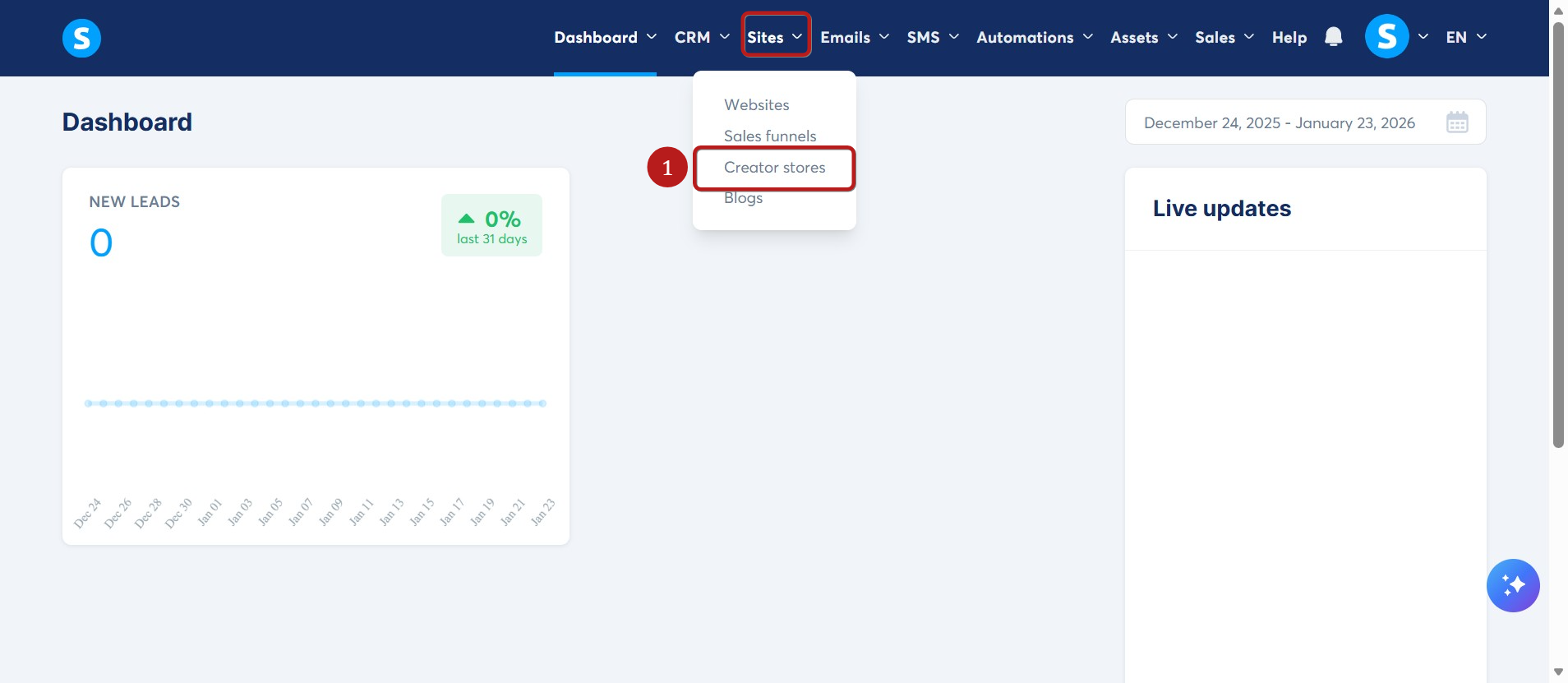
Gå til fanen Websteder , og klik på Kreatørbutikker (1).
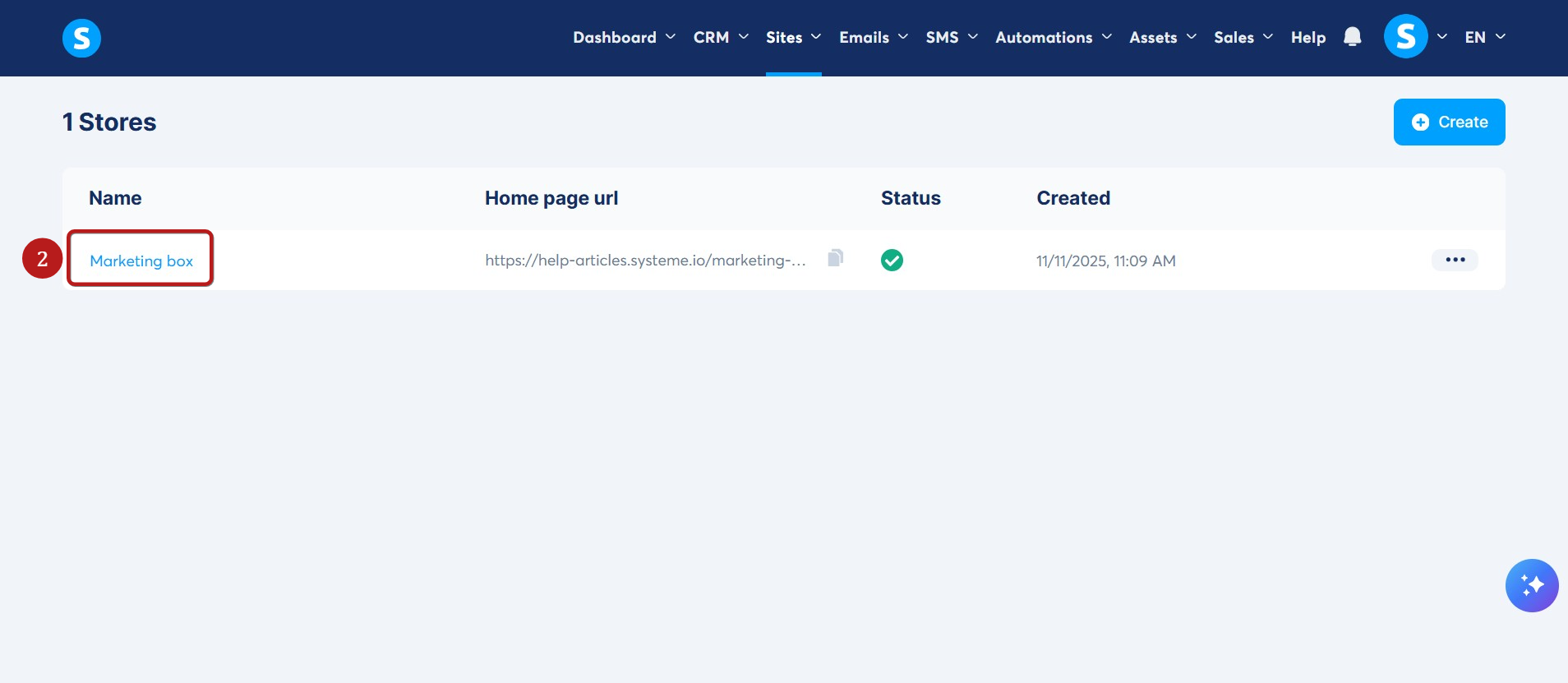
Vælg den butik, du vil bruge (2).
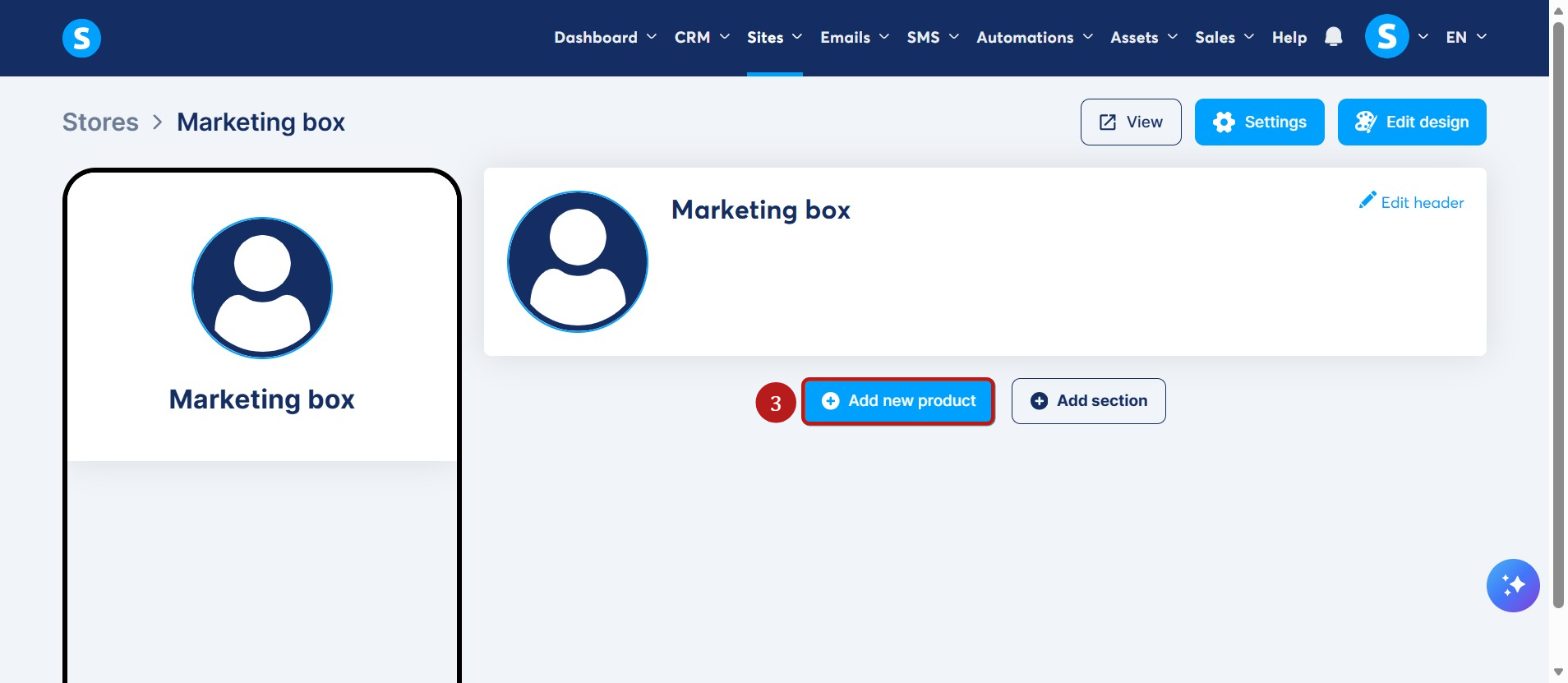
Klik på Tilføj nyt produkt (3).
Vælg Sælg et kursus (4).
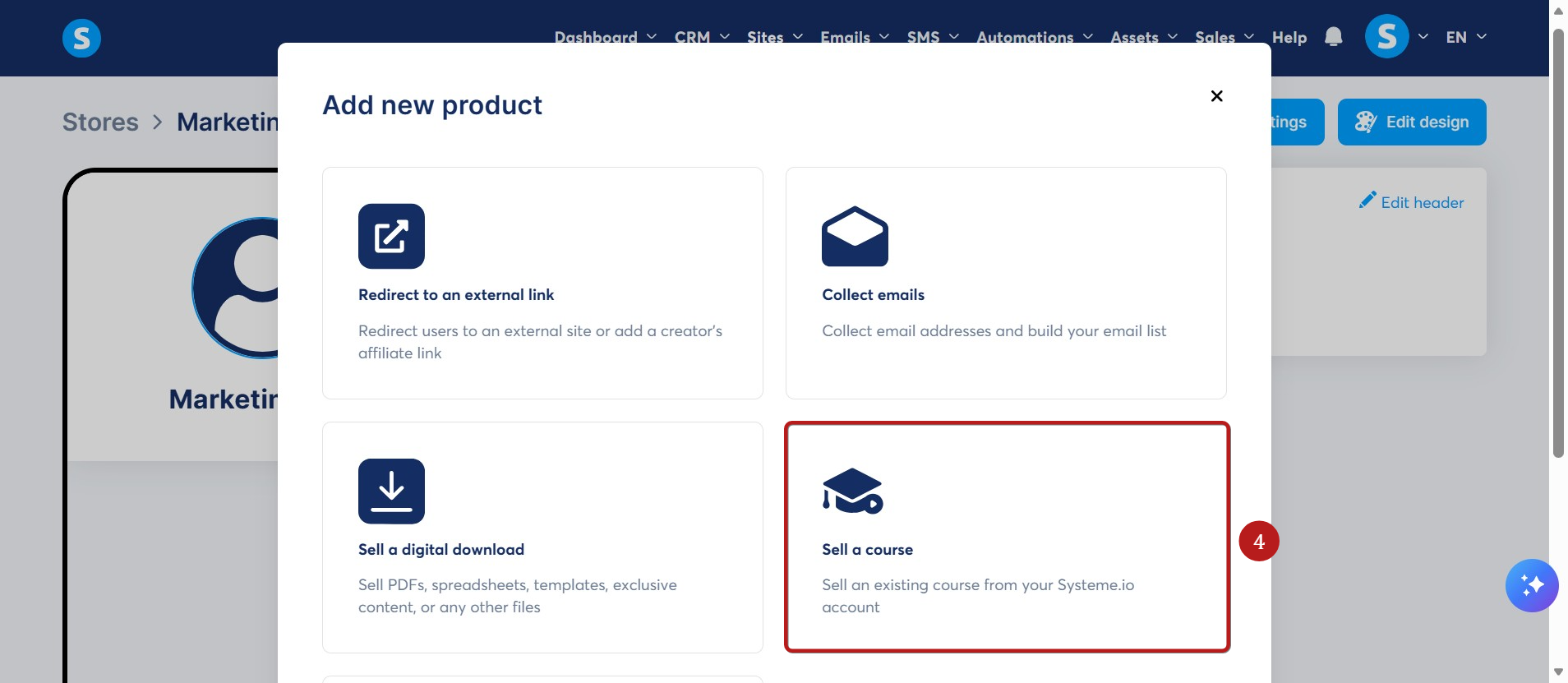
Bemærk: Lette kurser kan kun oprettes med muligheden 'Sælg et kursus'.
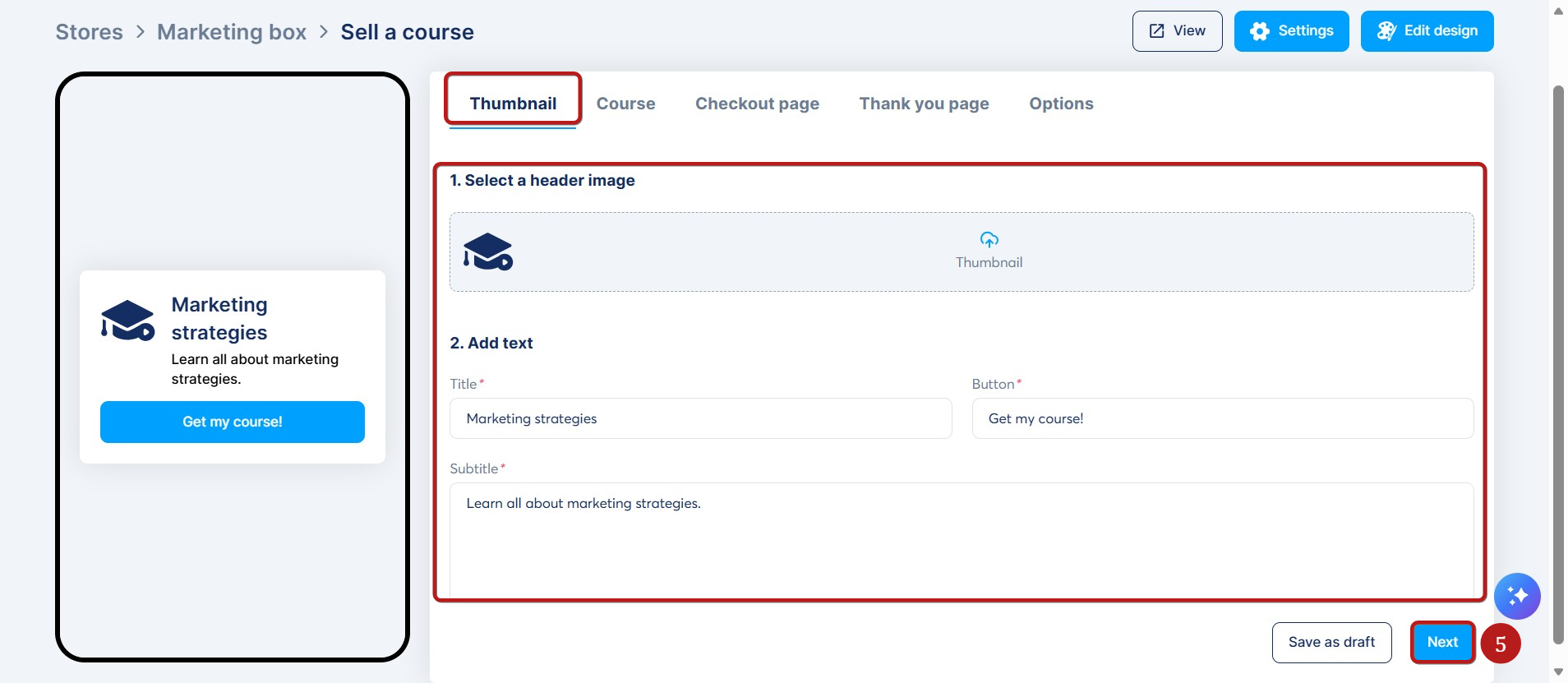
På fanen Miniaturebillede skal du tilpasse dit sidehovedbillede, titel, knaptekst og undertitel.
Klik på Næste (5).
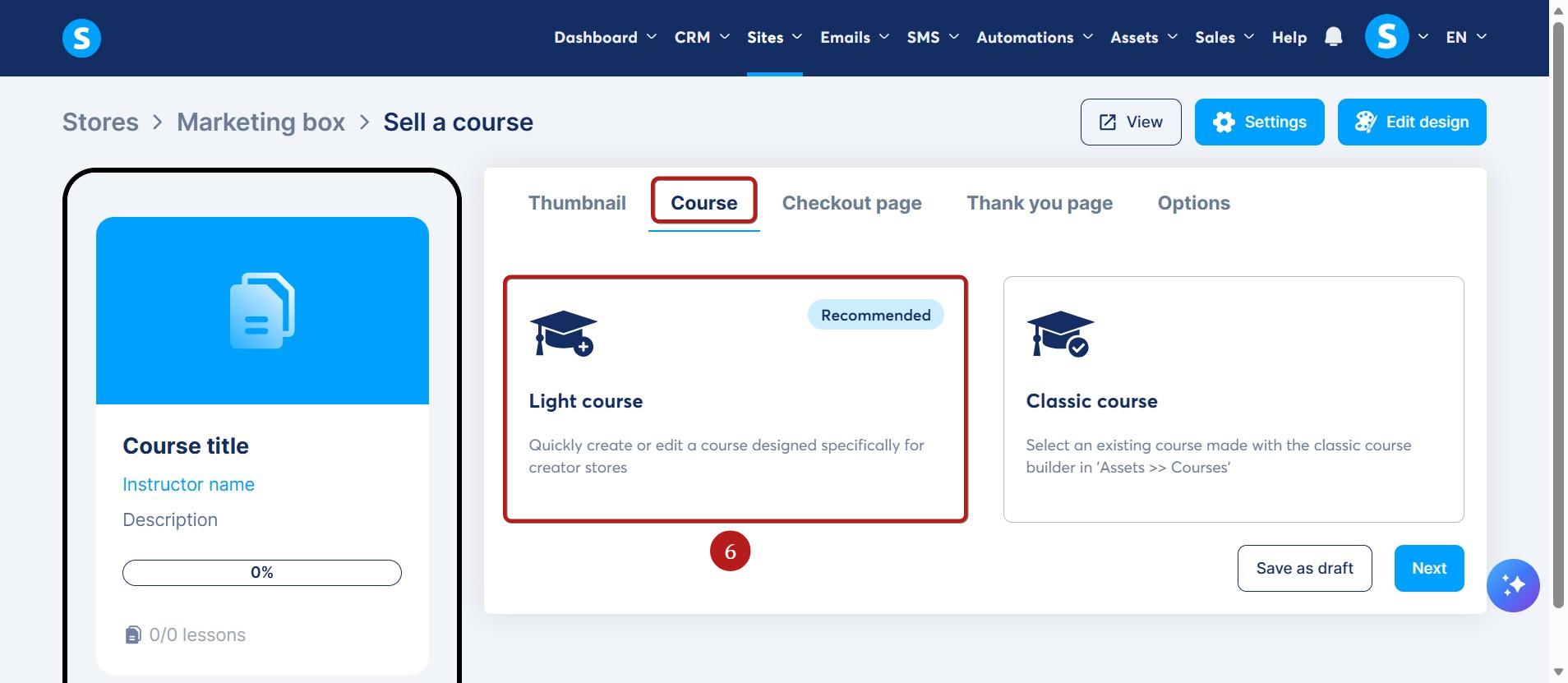
På fanen Kursus skal du vælge Let kursus (6).
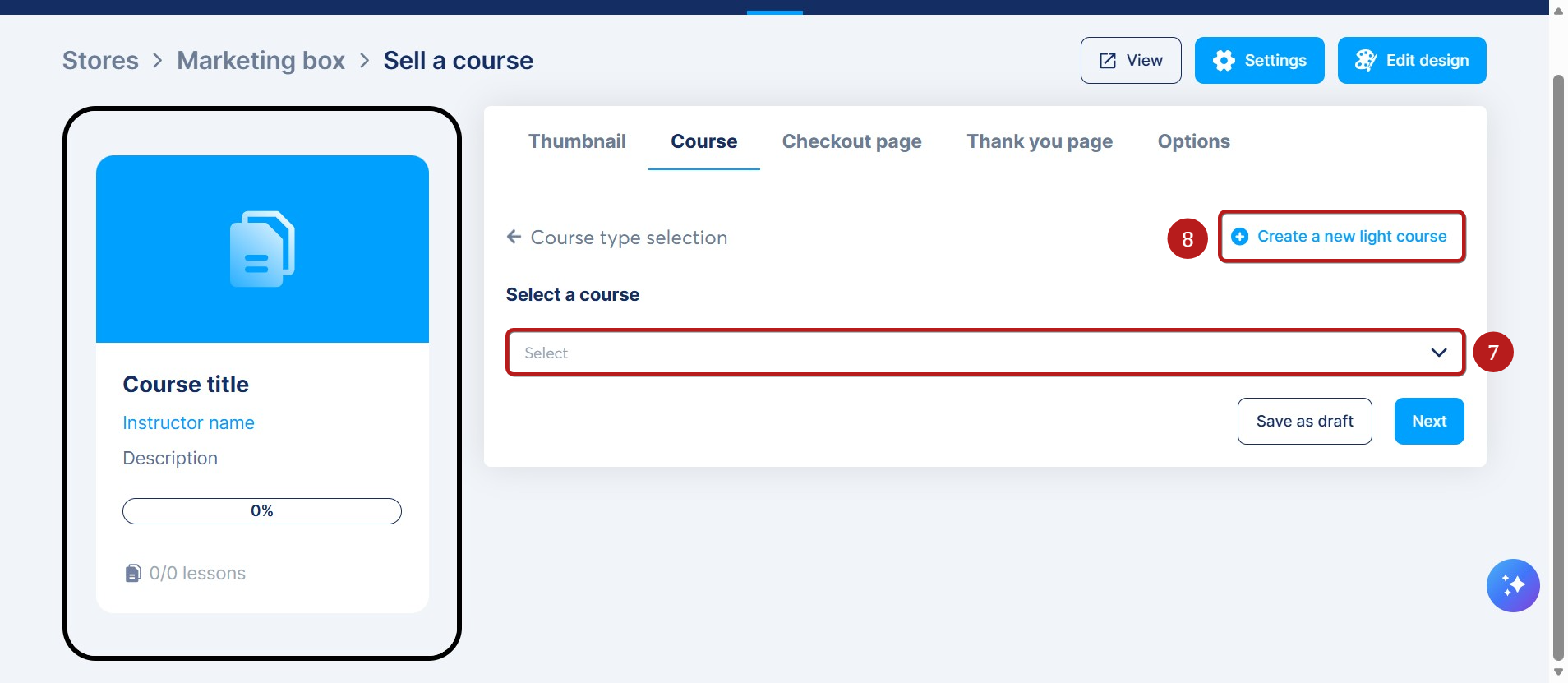
Vælg et eksisterende kursus (7), eller klik på Opret et nyt let kursus (8).
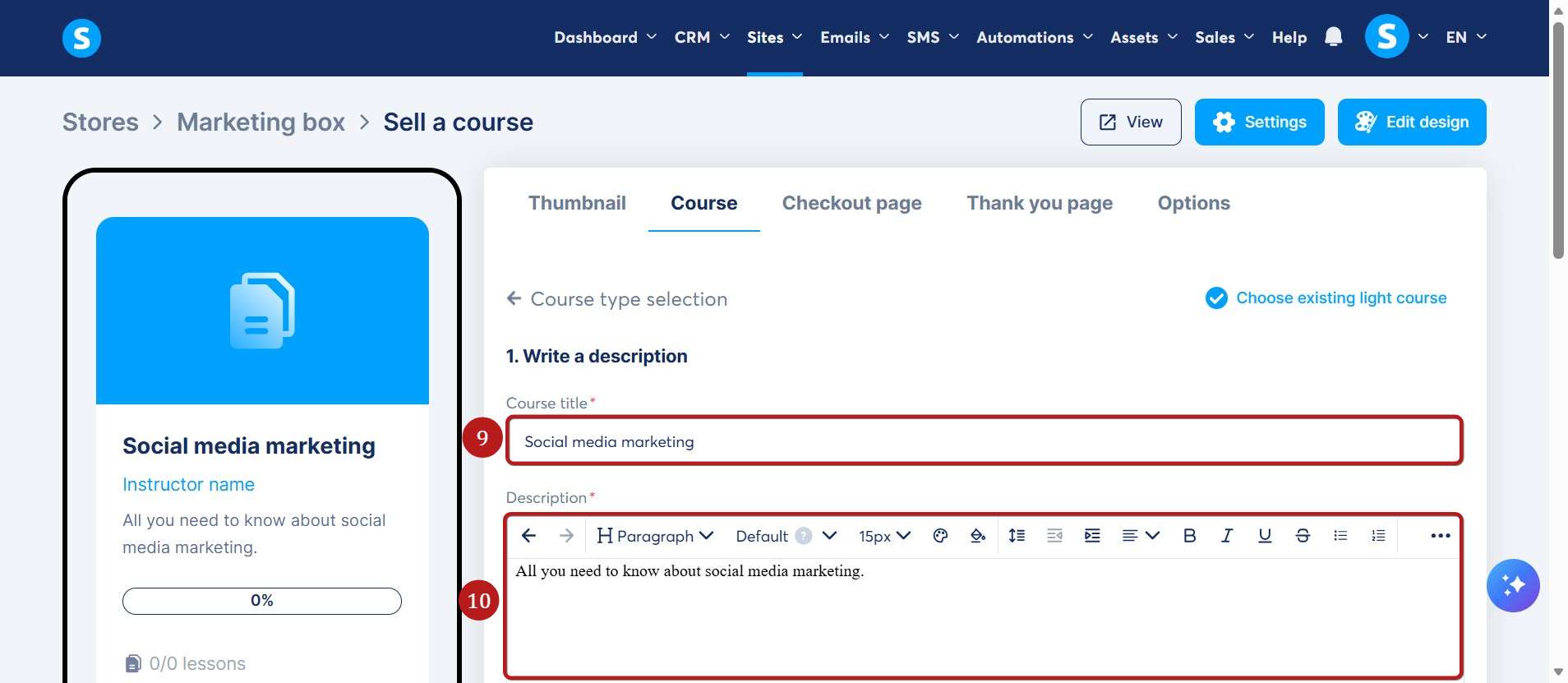
Indtast en Titel (9) og Beskrivelse (10).
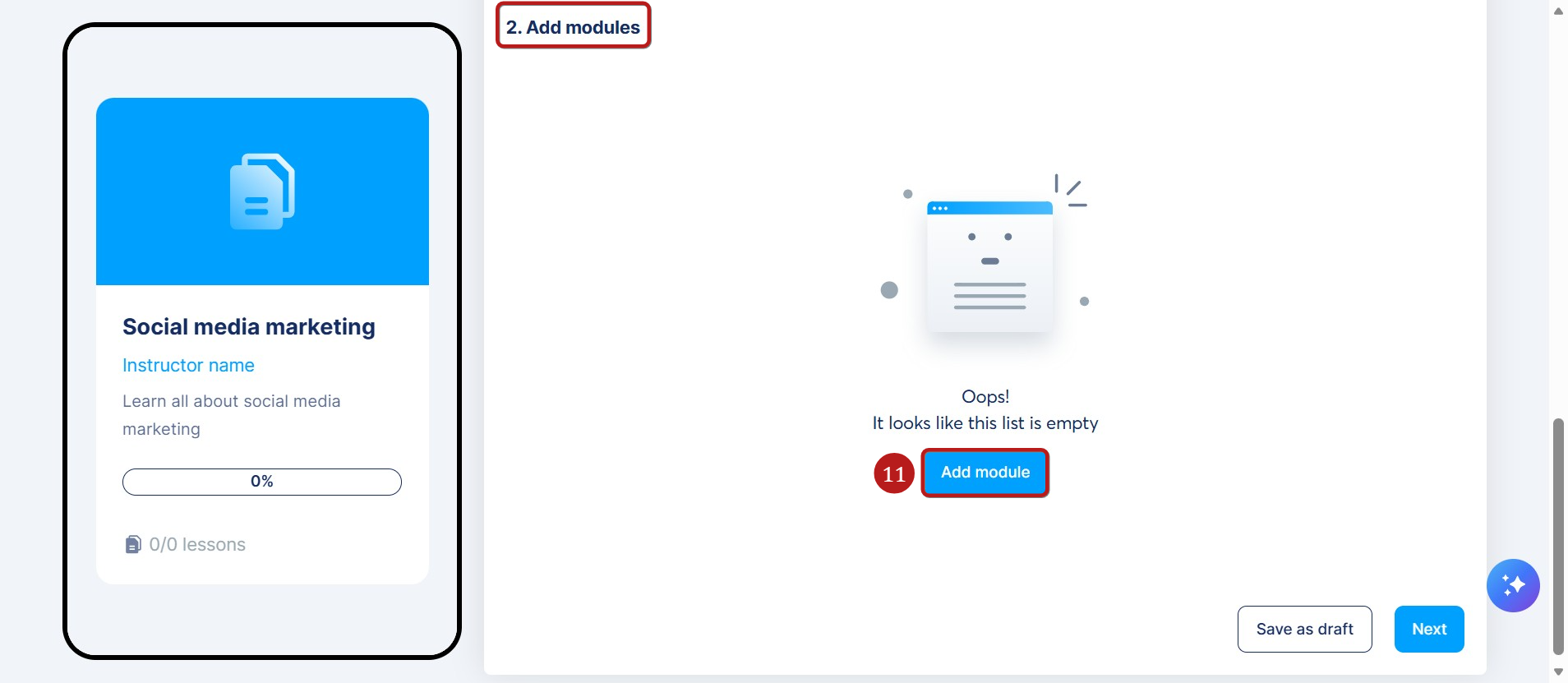
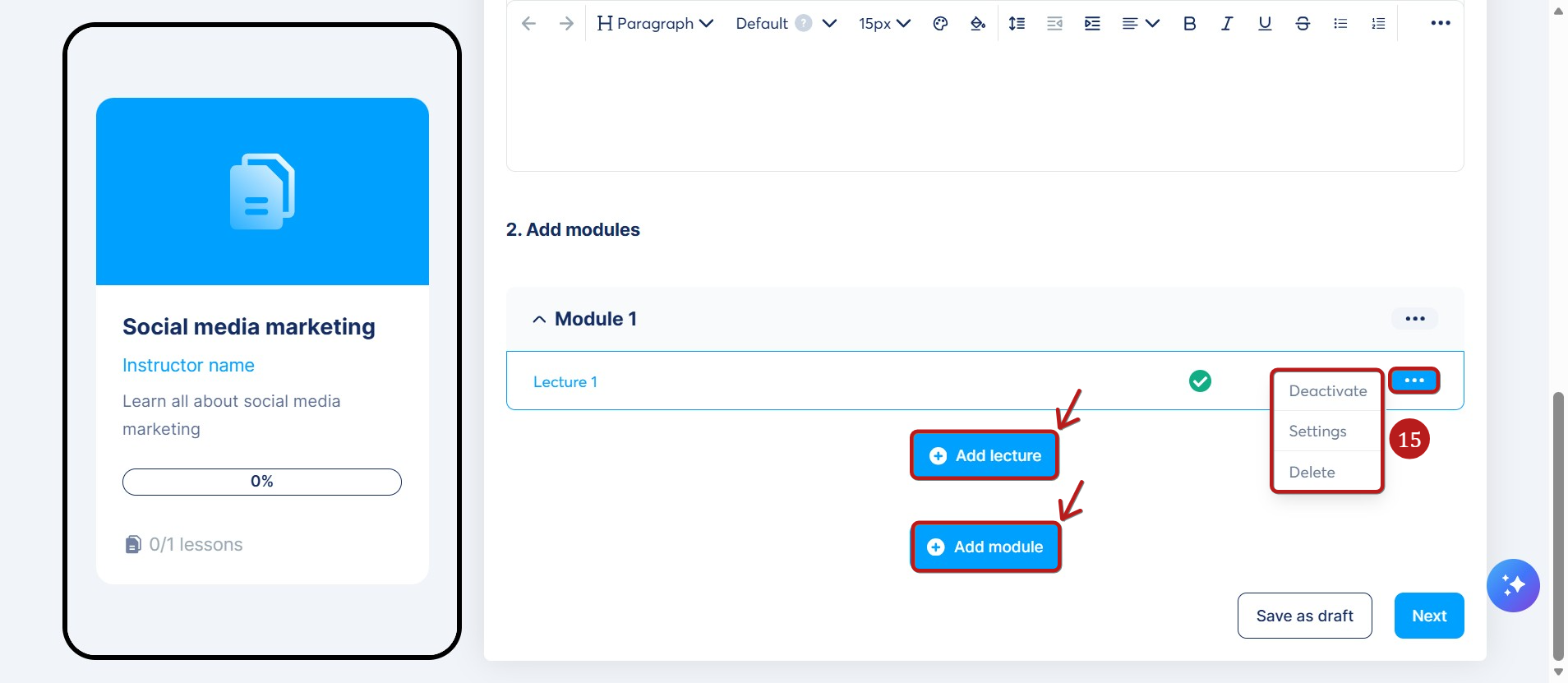
Rul ned til sektionen Tilføj moduler , og klik på knappen Tilføj modul (11).
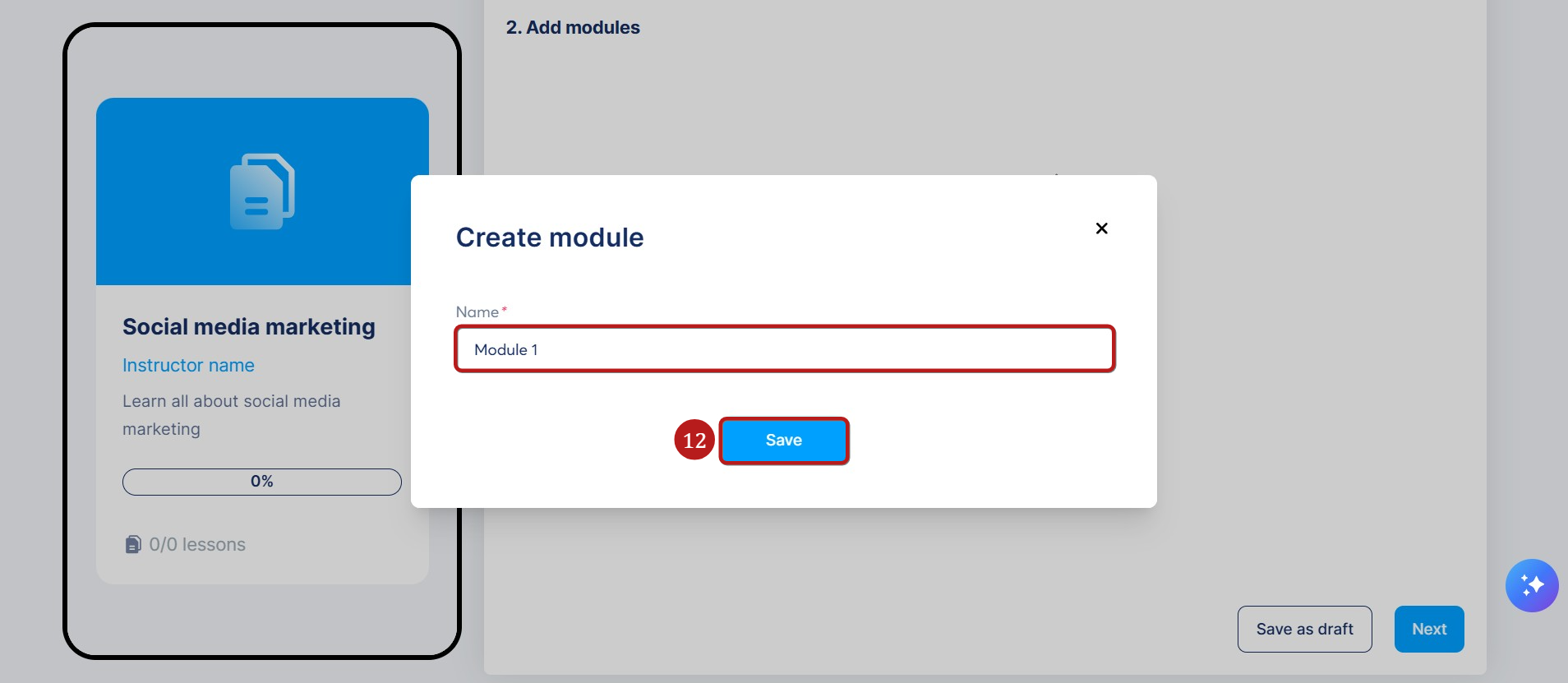
Navngiv dit modul i popupvinduet, og klik på Gem (12).
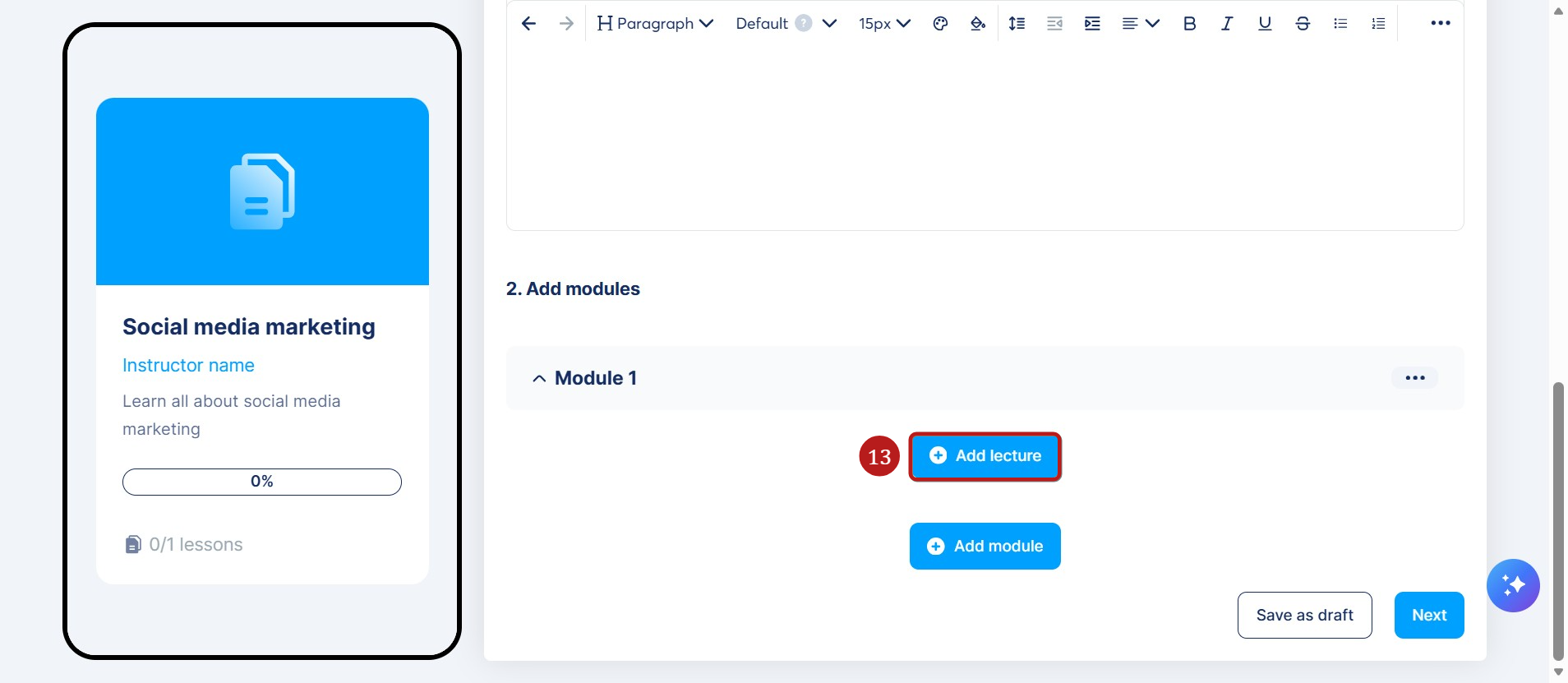
Klik på Tilføj lektion (13) for at tilføje indhold til modulet.
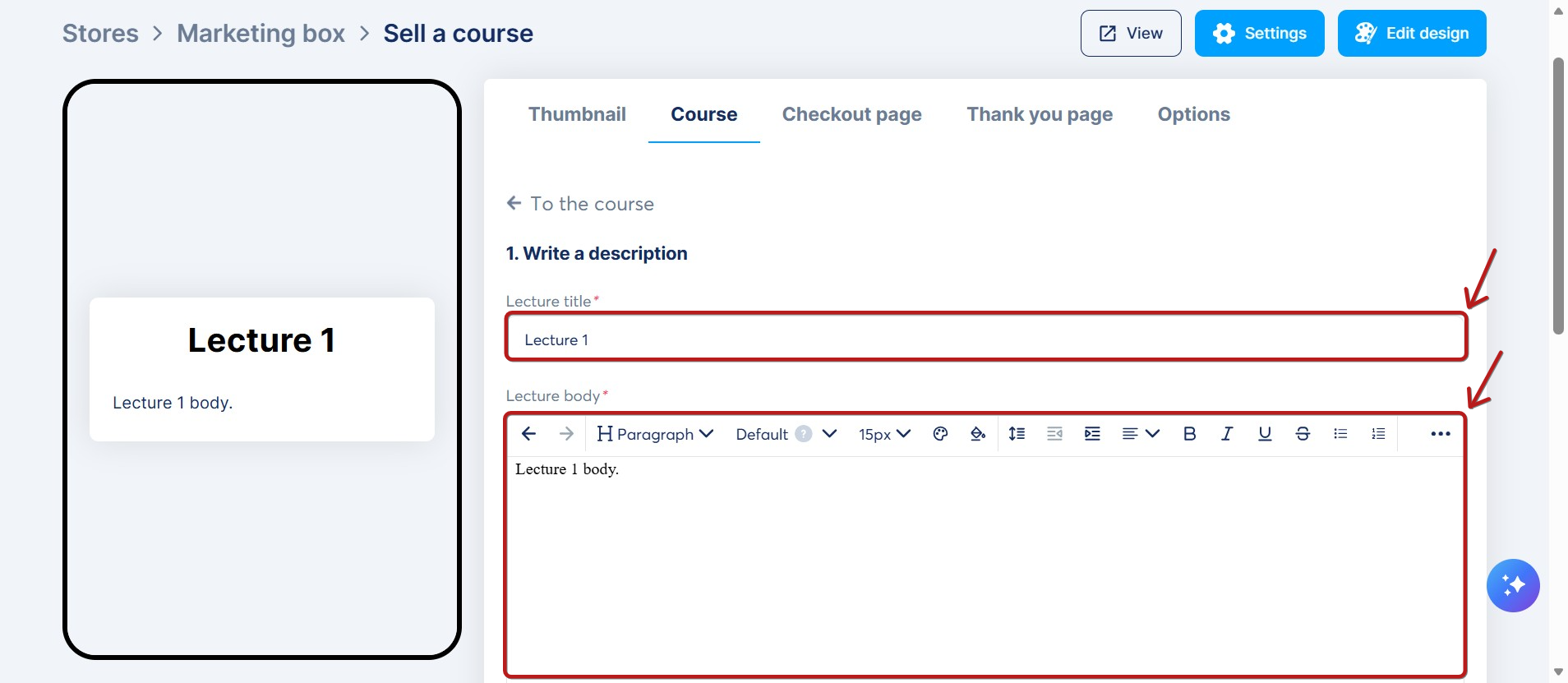
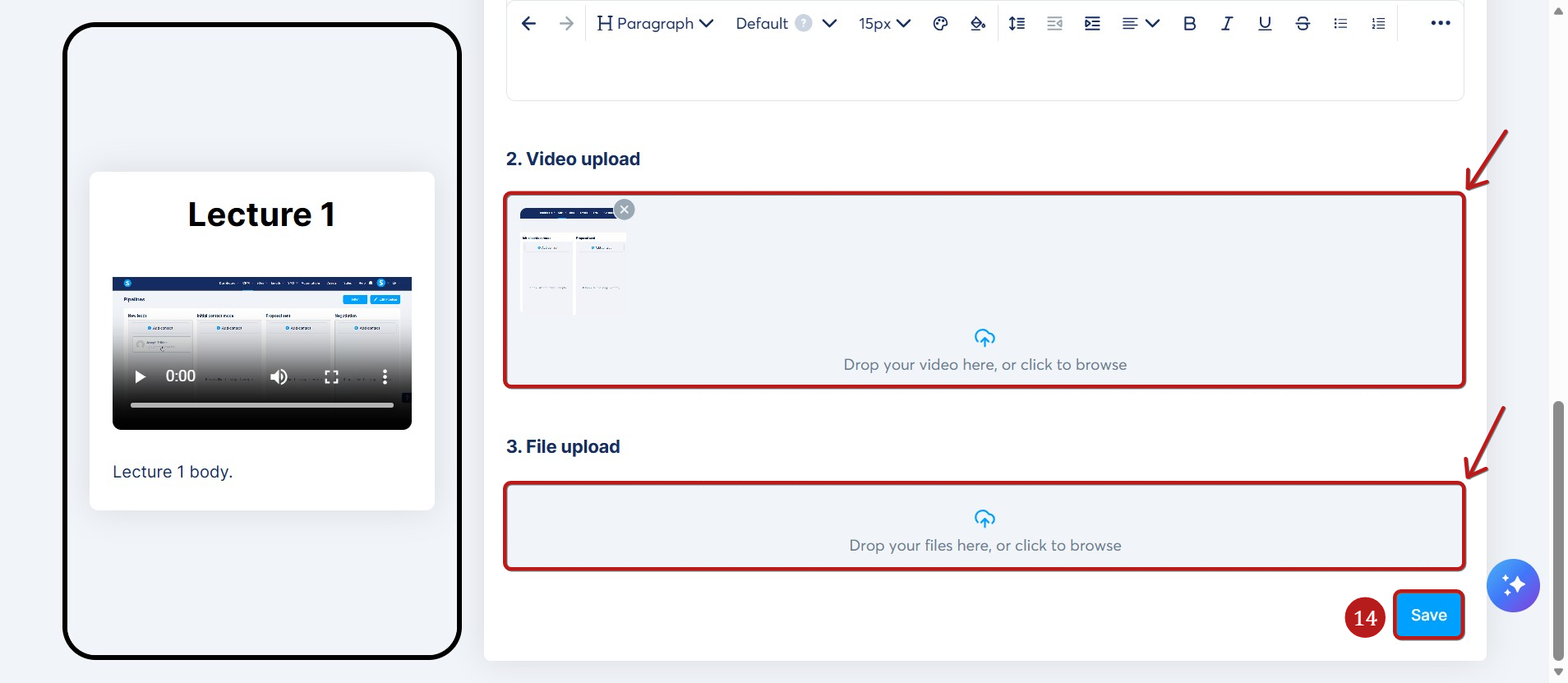
Tilføj en titel og brødtekst til din lektion.
Du kan også uploade en video eller en vedhæftet fil.
Klik på Gem (14) for at anvende ændringerne.
Din første lektion er klar! For at redigere et modul eller en lektion skal du klikke på menuen med tre prikker (15) ved siden af den.
Salg af dit lette kursus
Salg via kreatørbutikken:
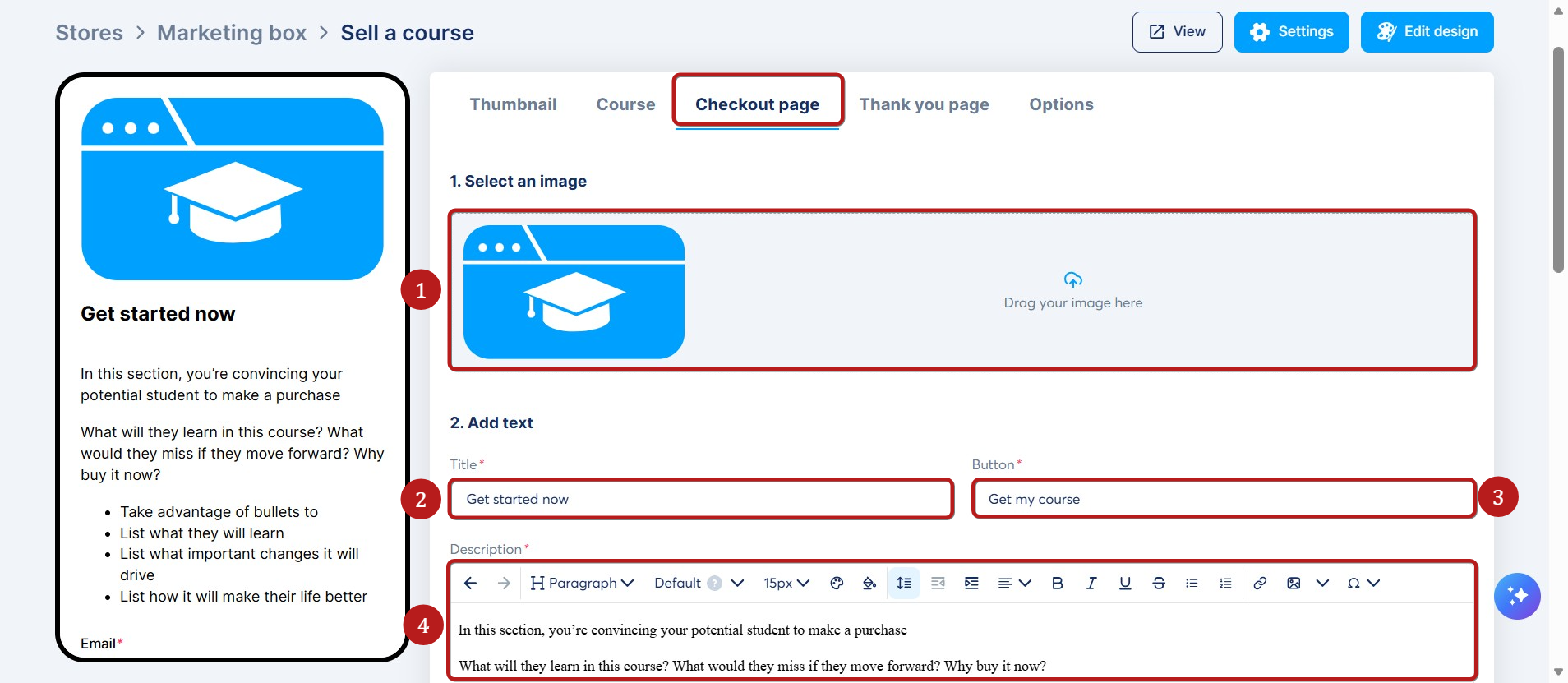
Klik på Næste for at åbne indstillingerne for Betalingssiden . Her skal du angive Billede (1), Titel (2), Knaptekst (3) og Beskrivelse (4)
Under Indsaml oplysninger skal du vælge, hvilke kundedatafelter der skal anmodes om (5). Klik på Tilføj felter for at tilføje flere, hvis det er nødvendigt.
Klik på Tilføj felter for at anmode om flere oplysninger. Brug Papirkurvsikonet til at slette felter eller Påkrævet-kontakten til at gøre dem obligatoriske.
I sektionen med prisplaner skal du klikke på knappen Plus (+) (6) for at vælge en eksisterende prisplan eller oprette en ny.
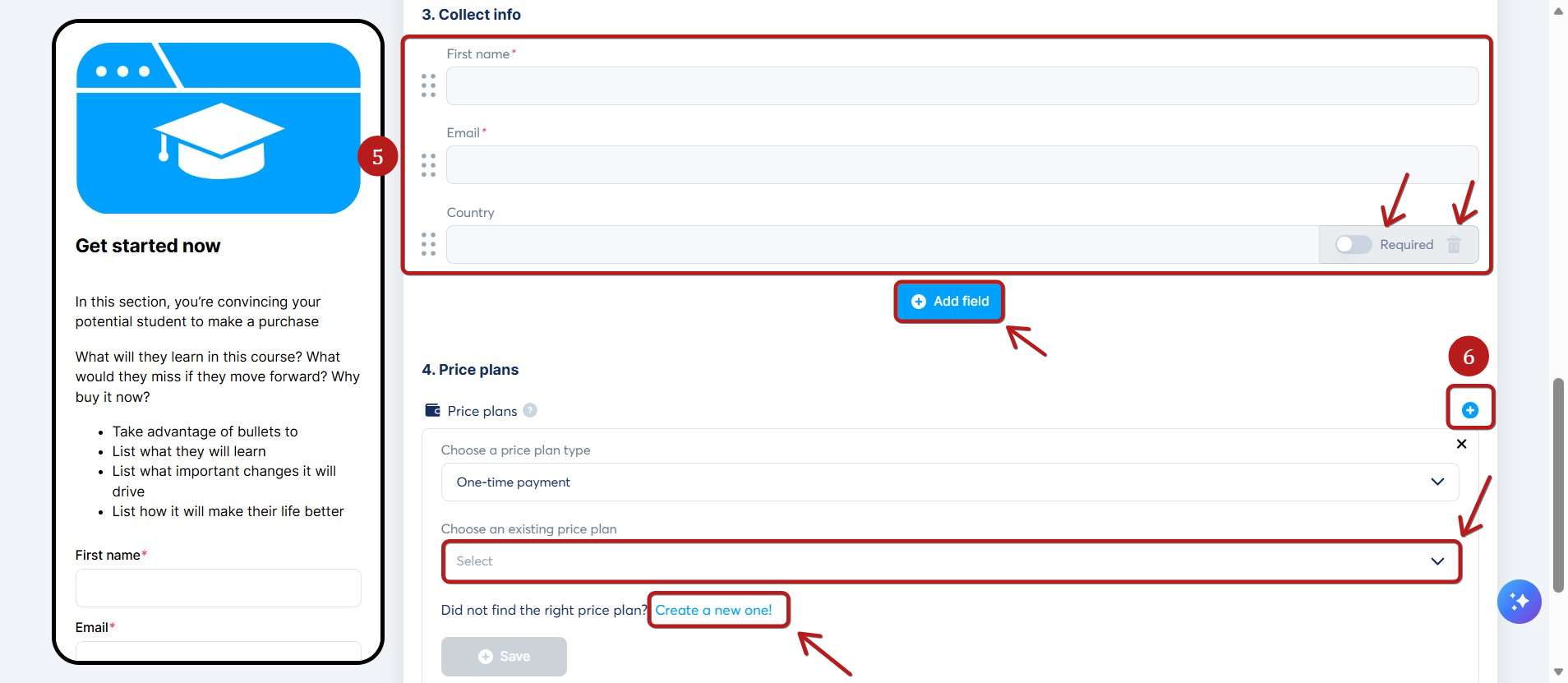
Bemærk: Felterne "E-mail" og "Fornavn" er obligatoriske og kan ikke fjernes.
Klik på Indstil betalingsmetoder (7) for at konfigurere valuta og betalingsgateways
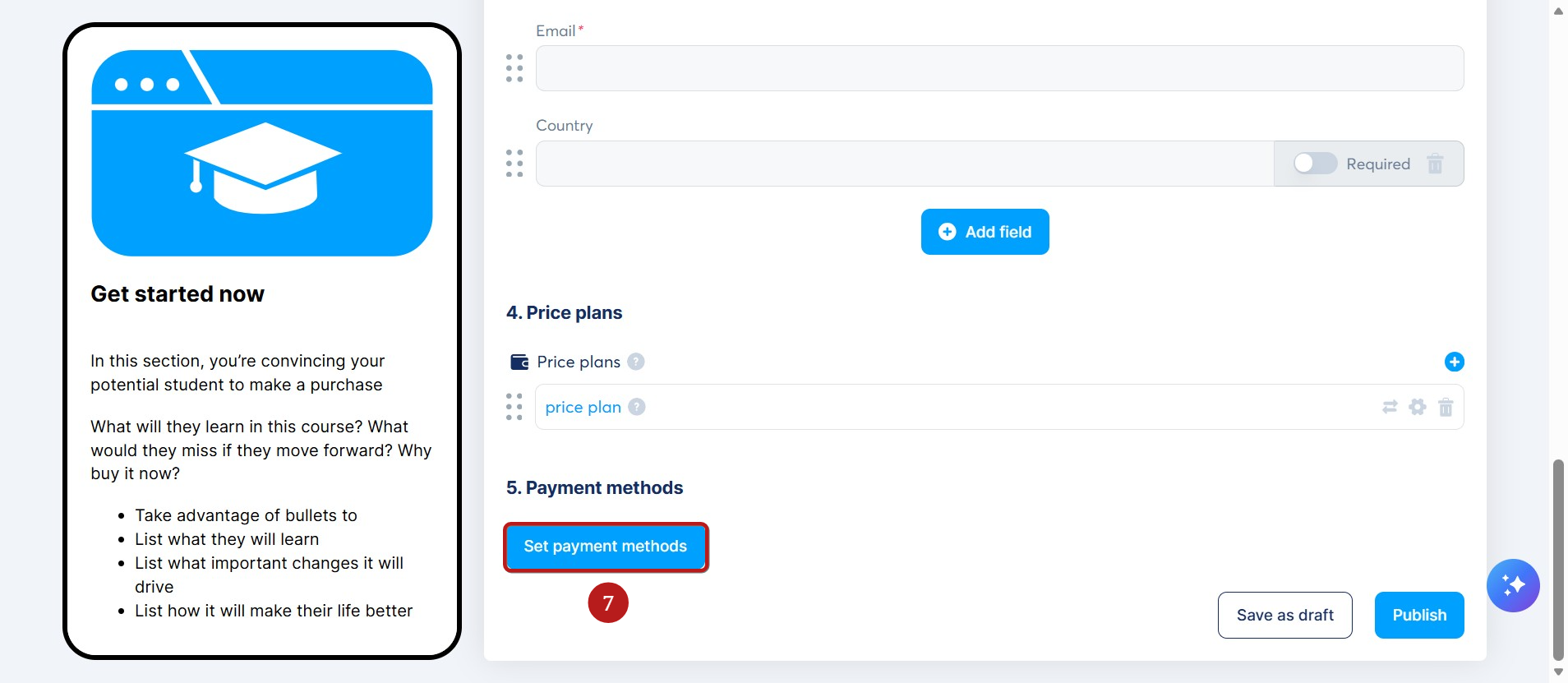
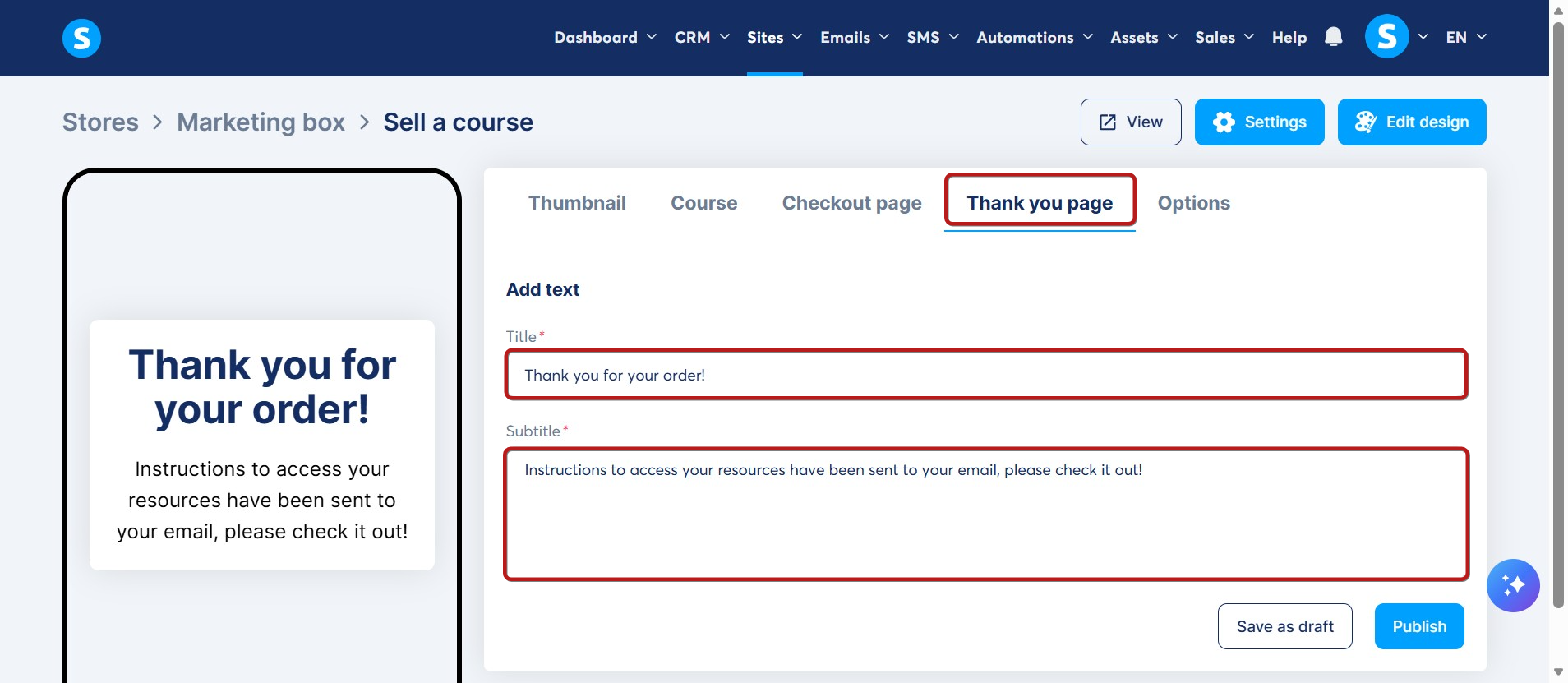
På fanen Takkeside skal du tilføje en titel og undertitel, der vises efter et køb.
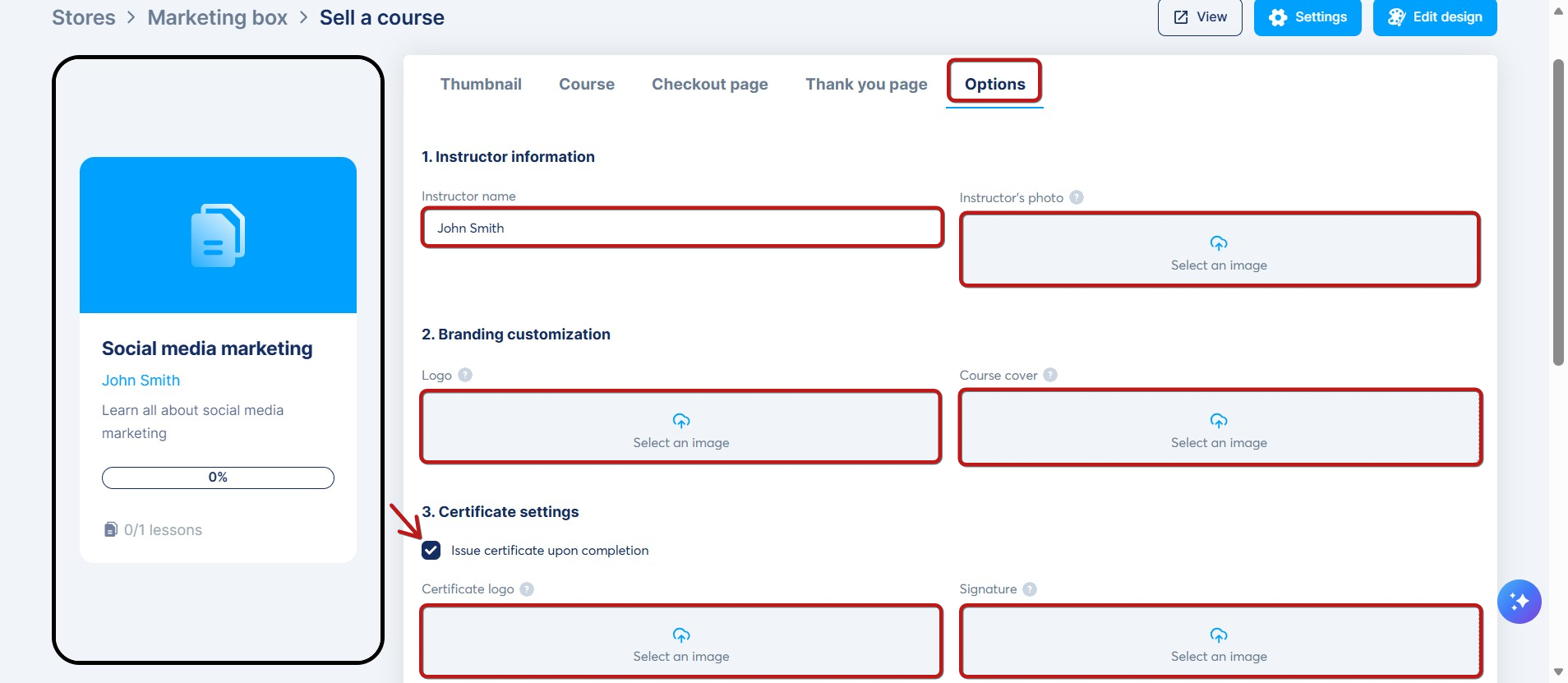
Til sidst skal du bruge fanen Indstillinger til at tilpasse underviserprofilen, branding (logo og cover) og certifikatindstillinger.
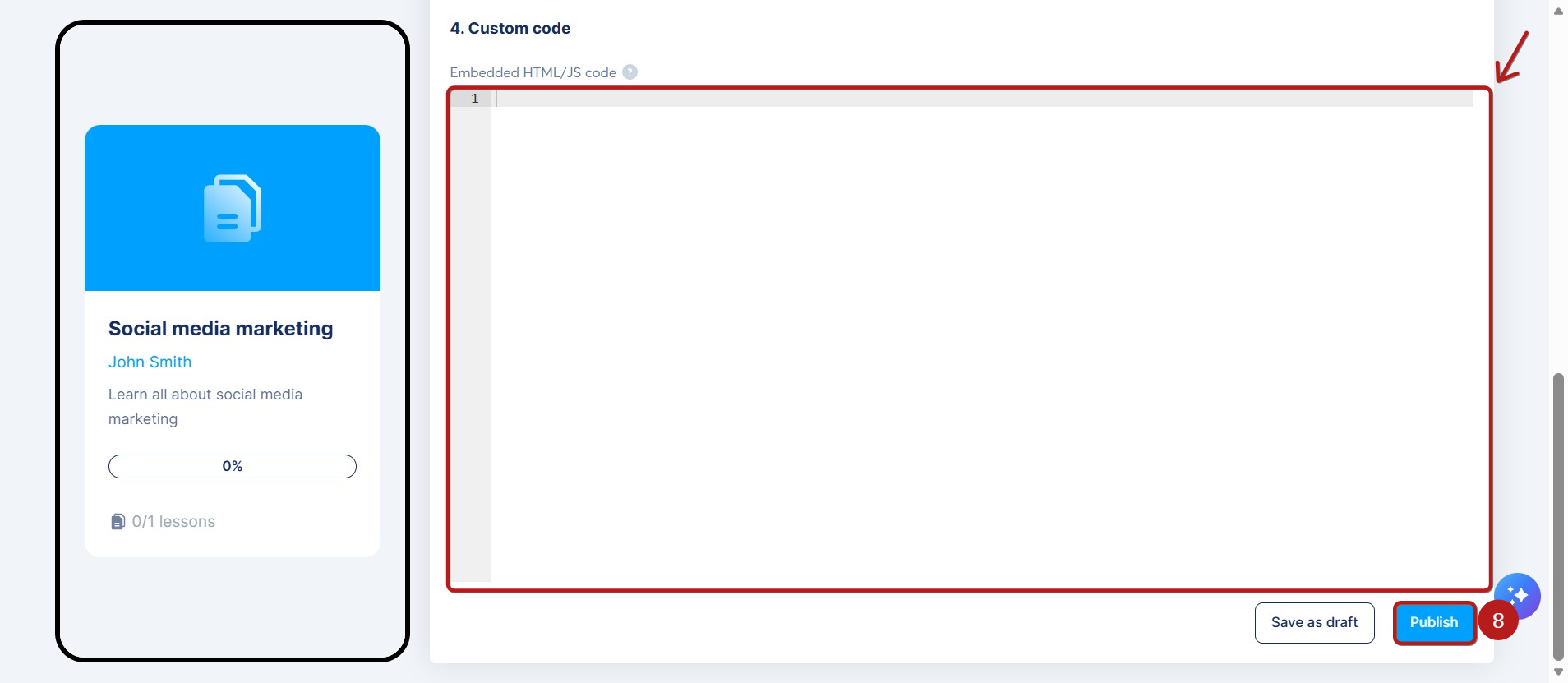
Du kan også tilføje brugerdefineret kode.
Klik på Udgiv (8) for at udgive dit produkt.
Sådan vil det se ud for dine kunder:
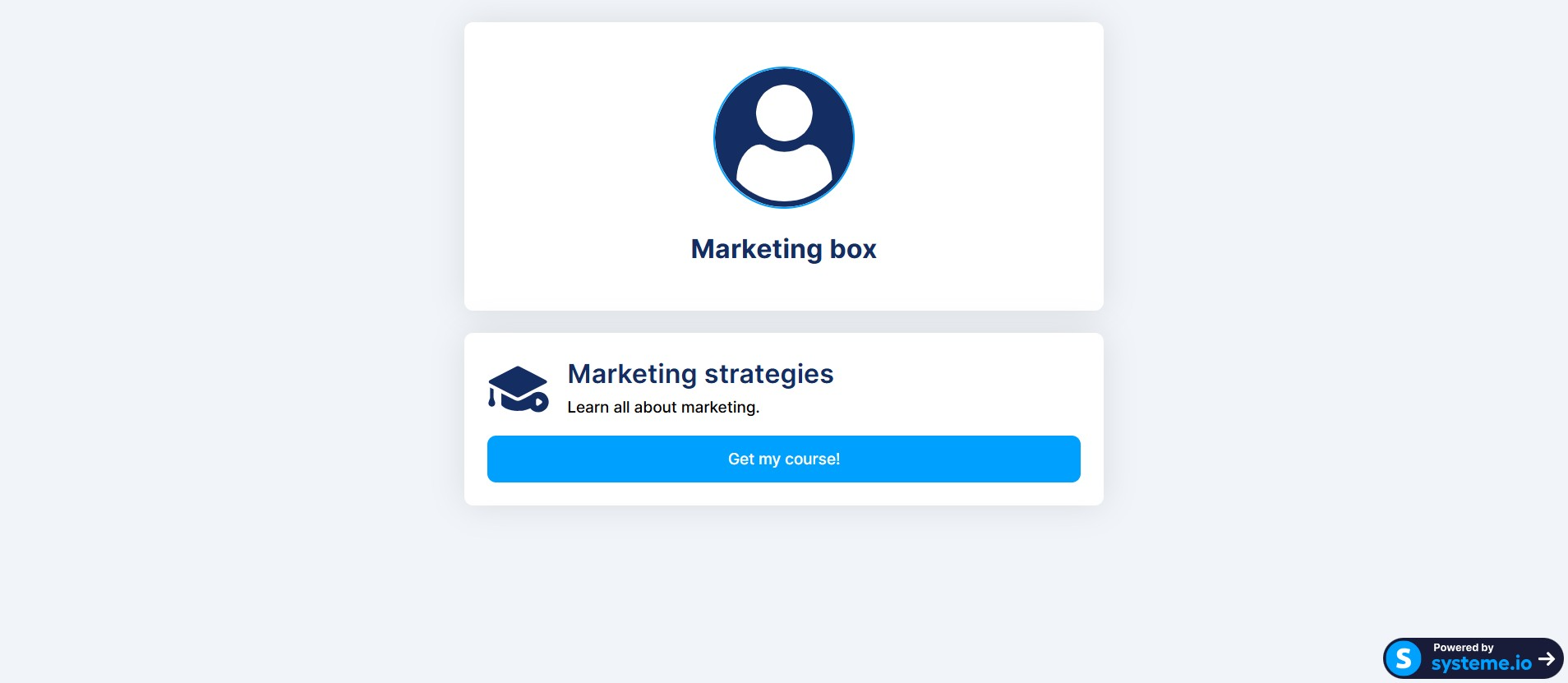
Salg via salgstragte:
Du kan også sælge lette kurser i tragte ved hjælp af ordreformularer, opsalg og nedsalg.
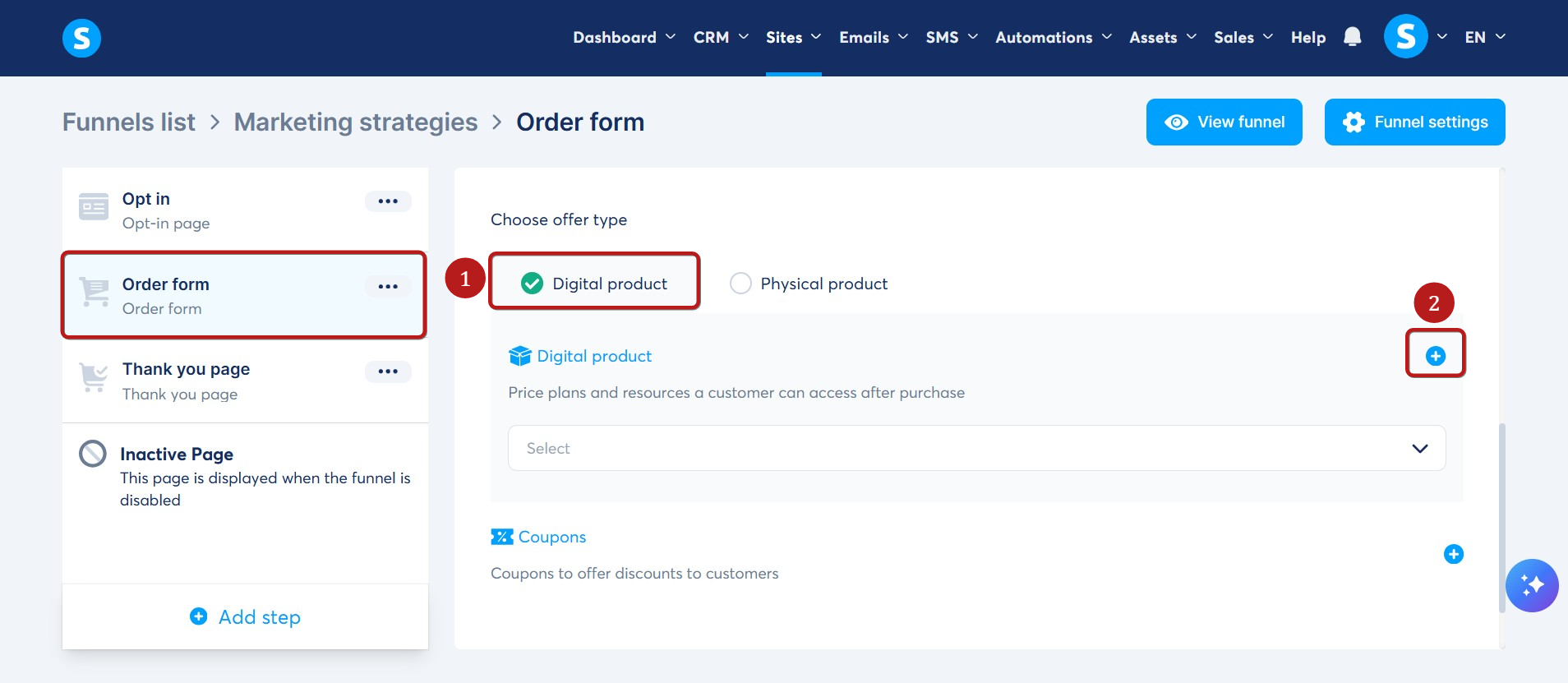
På trinnet med din ordreformular skal du vælge Digitalt produkt (1) og klikke på knappen plus (+) (2).
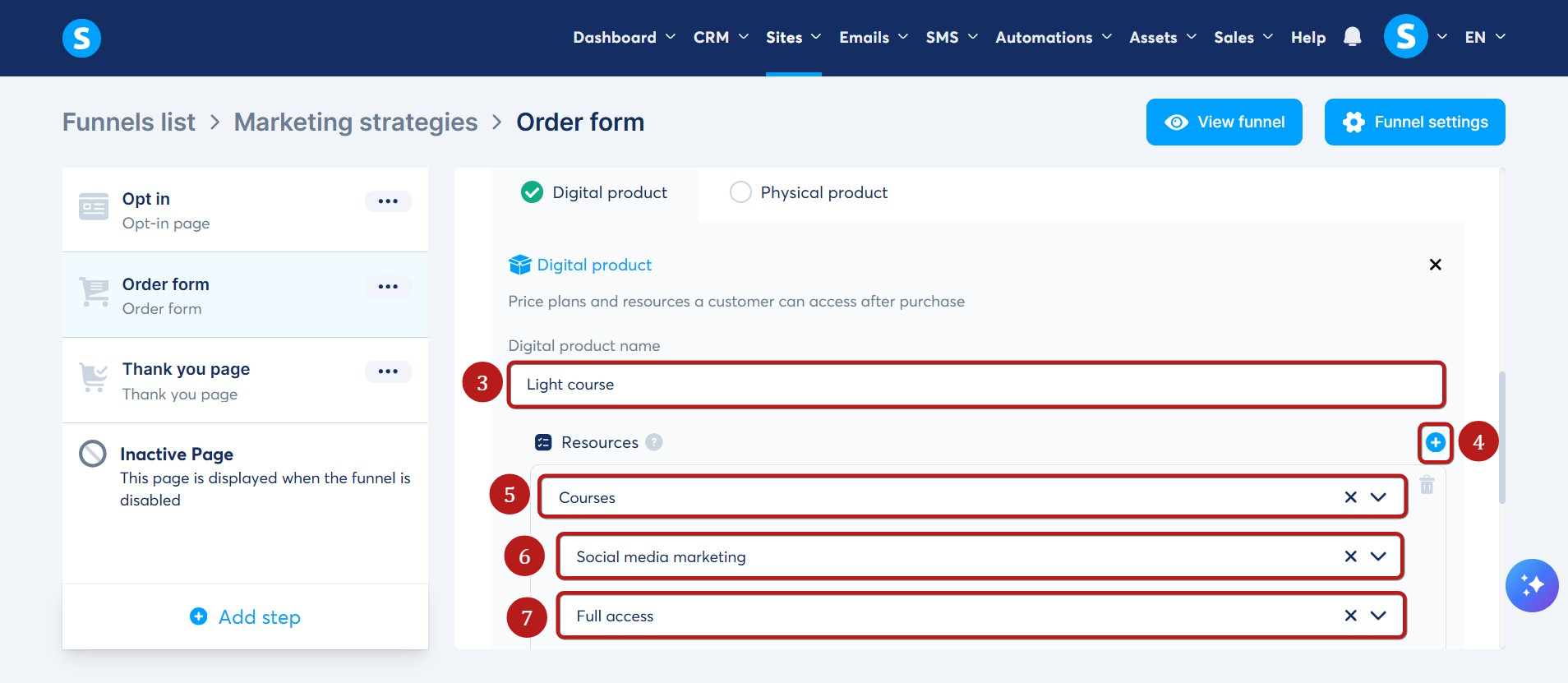
Navngiv produktet (3), og klik derefter på knappen plus (+) (4) under Ressourcer.
Vælg Kurser (5). Vælg dit lette kursus fra rullemenuen (6), og vælg adgangstypen (7).
Bemærkninger:
- Kun aktive lette kurser vises i rullemenuen.
- De adgangstyper, der aktuelt er tilgængelige, er fuld adgang og delvis adgang.
Når du har tilføjet en ressource til din ordreformular, skal du oprette en pris til dit tilbud.
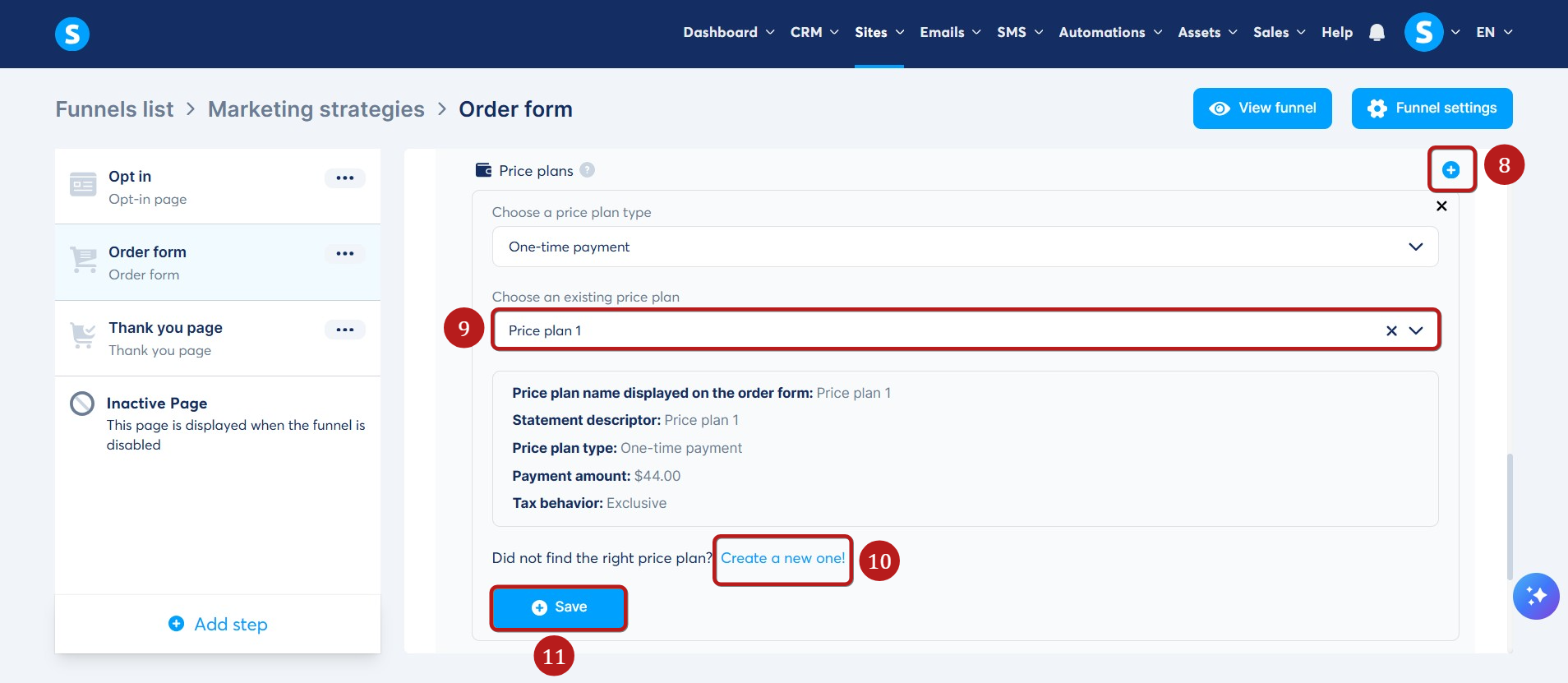
Klik på knappen plus (+) (8). Vælg en eksisterende prisplan (9), eller klik på Opret en ny (10).
Klik på Gem (11) for at anvende ændringerne.
Klik her for at lære mere om oprettelse af en prisplan.