Loading
I denne artikel lærer du, hvordan du bruger systeme.io's indbyggede AI Chat.
Integreret direkte i dit dashboard kræver det ingen ekstra opsætning, API-nøgler eller eksterne værktøjer som ChatGPT. Det fungerer som et eksekveringsværktøj; giv det blot kommandoer til automatisk at opbygge sider, generere indhold og administrere elementer direkte i din konto.
Bemærk:
AI Chat er i øjeblikket kun tilgængelig på Ubegrænset plan. Det vil blive rullet ud til alle brugere i en fremtidig opdatering.
AI Chat er kun tilgængelig for ejere og administratorer af arbejdsområder. Assistenter har ikke adgang til denne funktion.
1. Sådan får du adgang til AI Chat
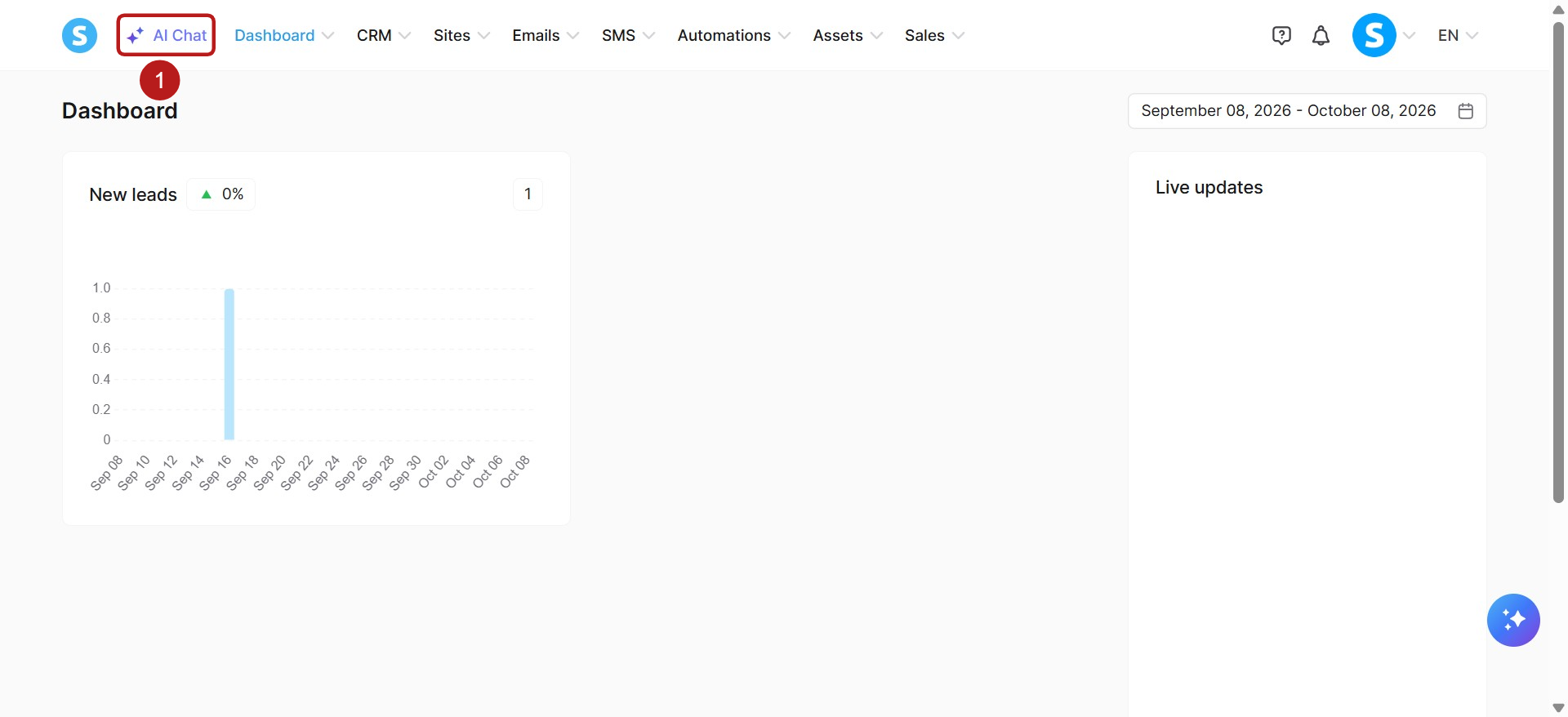
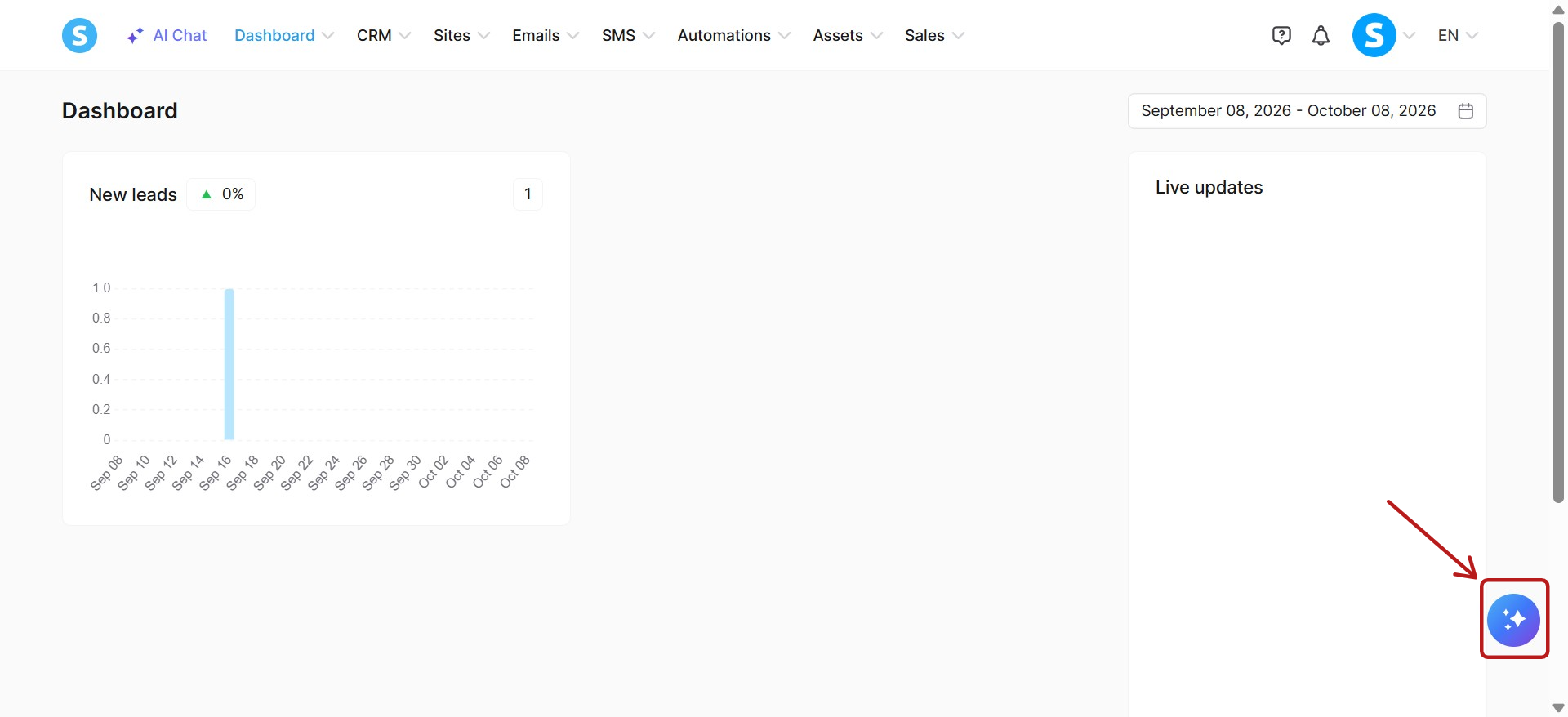
For at åbne chatgrænsefladen skal du blot logge ind på din systeme.io konto og klikke på knappen placeret på den øverste navigationslinje (1).
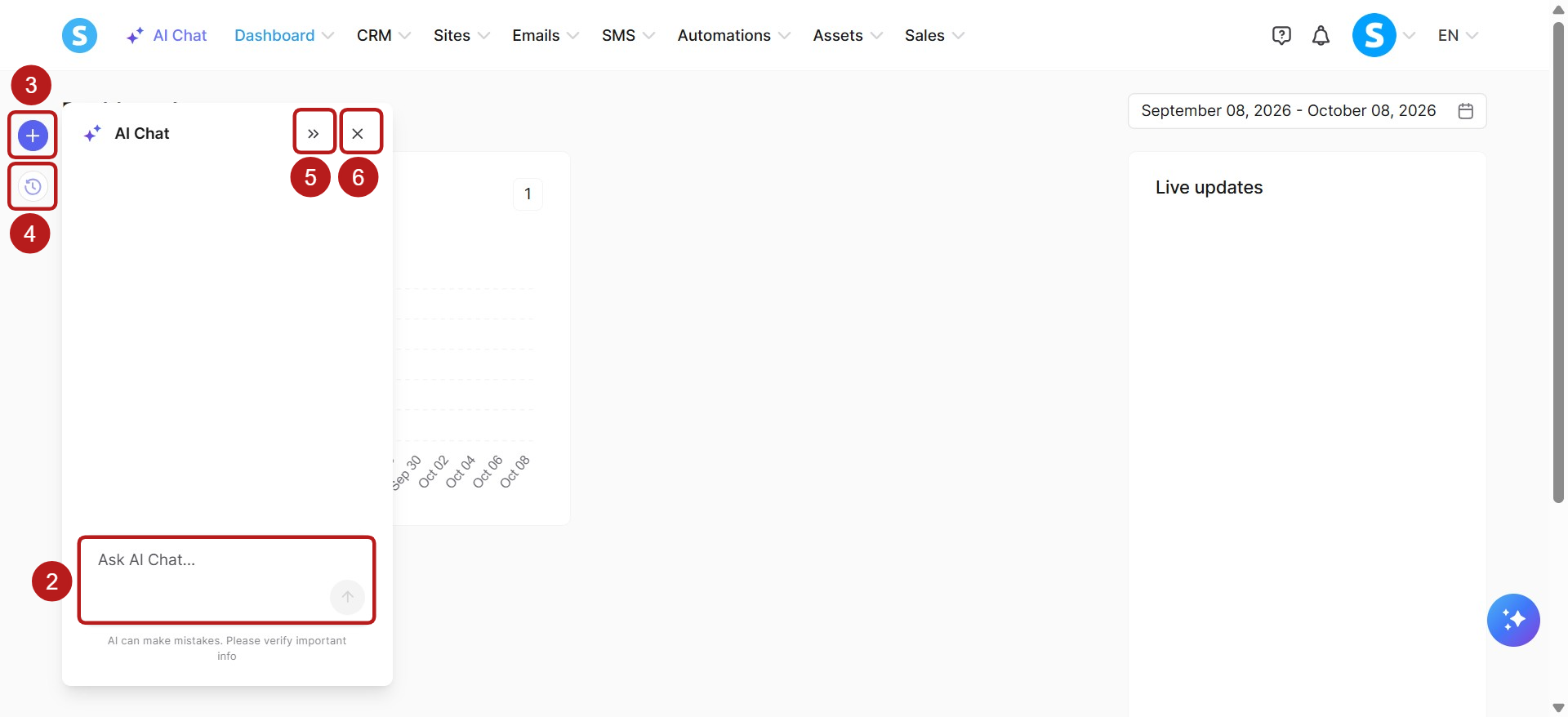
Dette åbner et chatpanel i venstre side af din skærm. Herfra kan du begynde at skrive dine prompts direkte i beskedfeltet.
På dette panel vil du også se flere ikoner for at hjælpe dig med navigationen:
Ask AI Chat felt (2): Indtast din forespørgsel her for at chatte med AI.
Ny chat (3): Klik på "+"-ikonet for at starte en ny samtale.
Chat historik (4): Klik på ur-ikonet for at se og få adgang til dine tidligere samtaler.
Udvid/Sammenfold (5): Klik på ">>"-ikonet for at udvide chatpanelet for en bredere visning, eller sammenfold det tilbage til dets oprindelige størrelse.
Luk (6): Klik på "X"-ikonet for at lukke AI Chat og vende tilbage til dit fulde dashboard.
2. Sådan giver du kommandoer til AI Chat
Modsat en traditionel konversationschatbot er AI Chat designet til at eksekvere opgaver. Du kan bruge naturligt sprog til at instruere AI i at administrere dit arbejdsområde ved at skabe, opdatere, liste eller slette elementer direkte fra chatvinduet.
Hvis du har spørgsmål om, hvordan du bruger systeme.io eller har brug for trin-for-trin vejledninger (f.eks. "Hvordan opretter jeg en tragt?"), kan du bruge vores dedikerede AI-assistent.
For AI Chat skal du blot give den direkte kommandoer til at eksekvere.
3. Hvad kan AI Chat gøre?
Vores AI Chat ekspanderer konstant. I øjeblikket kan du administrere følgende funktioner direkte gennem chatten:
a. Administration af kontakter og tags:
Kontakter: Liste kontakter, oprette kontakter, se kontaktdetaljer, opdatere kontakter, slette kontakter, tildele en tag til en kontakt, fjerne en tag fra en kontakt, og liste kontaktfelter.
Tags: Liste tags, oprette tags, se tag-detaljer, opdatere tags, og slette tags.
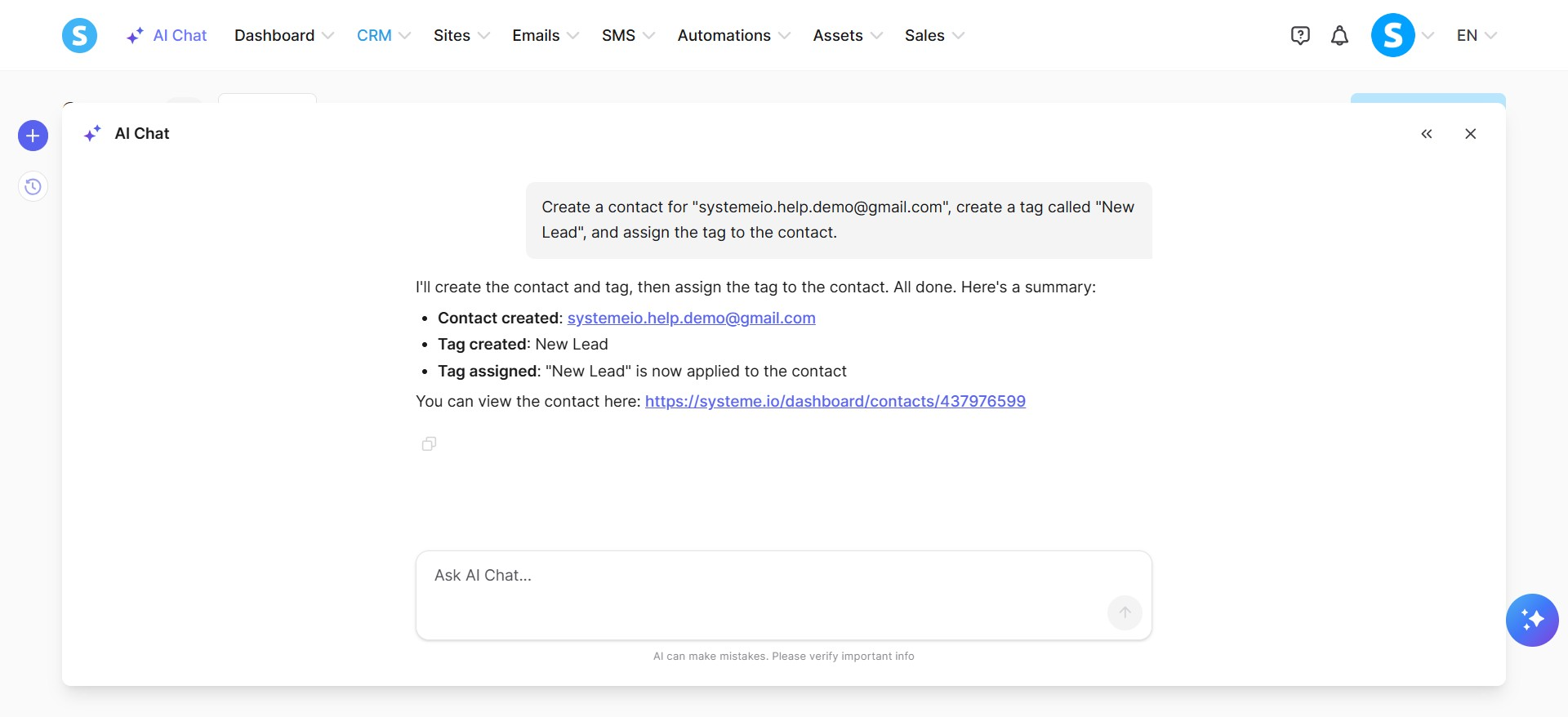
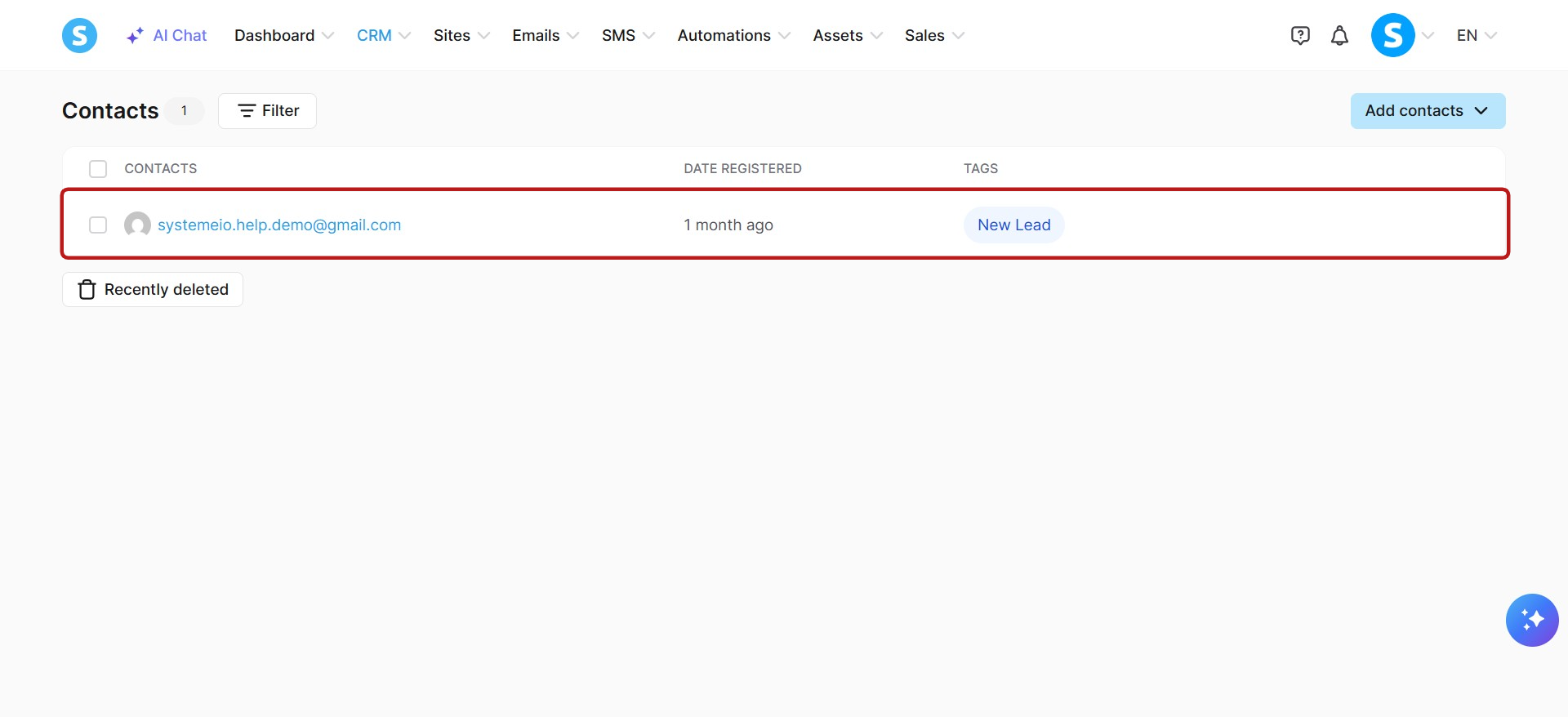
Eksempel: Opret en kontakt for "systemeio.help.demo@gmail.com", opret en tag ved navn "Ny Lead", og tildel taggen til kontakten.
b. Administration af tragte og sider:
Tragte: Opret tragte, liste tragte, og se tragt-detaljer.
Tragtsider: Opret tragtsider, liste tragtsider, se tragttrins detaljer, generere sideindhold for tragttrin, og redigere specifikke dele af eksisterende sider.
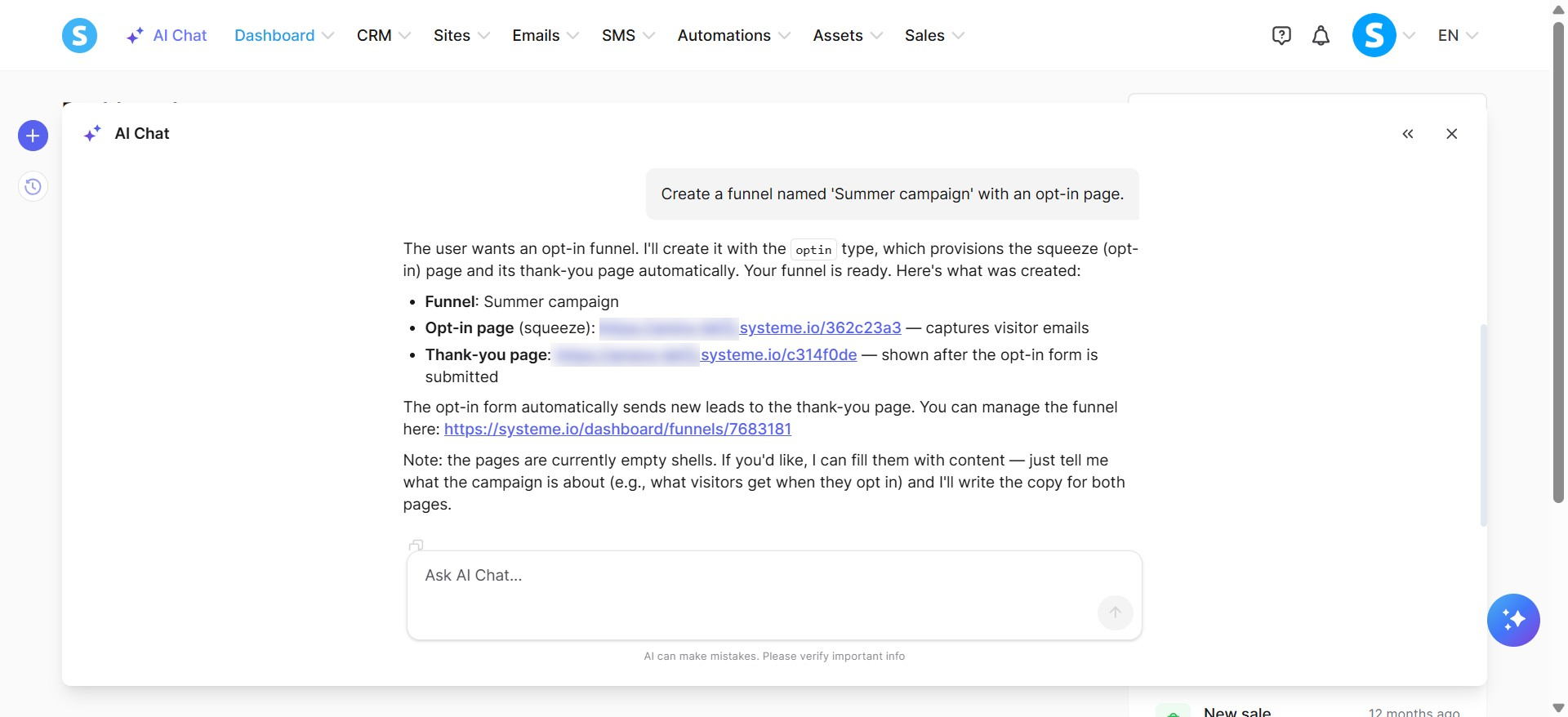
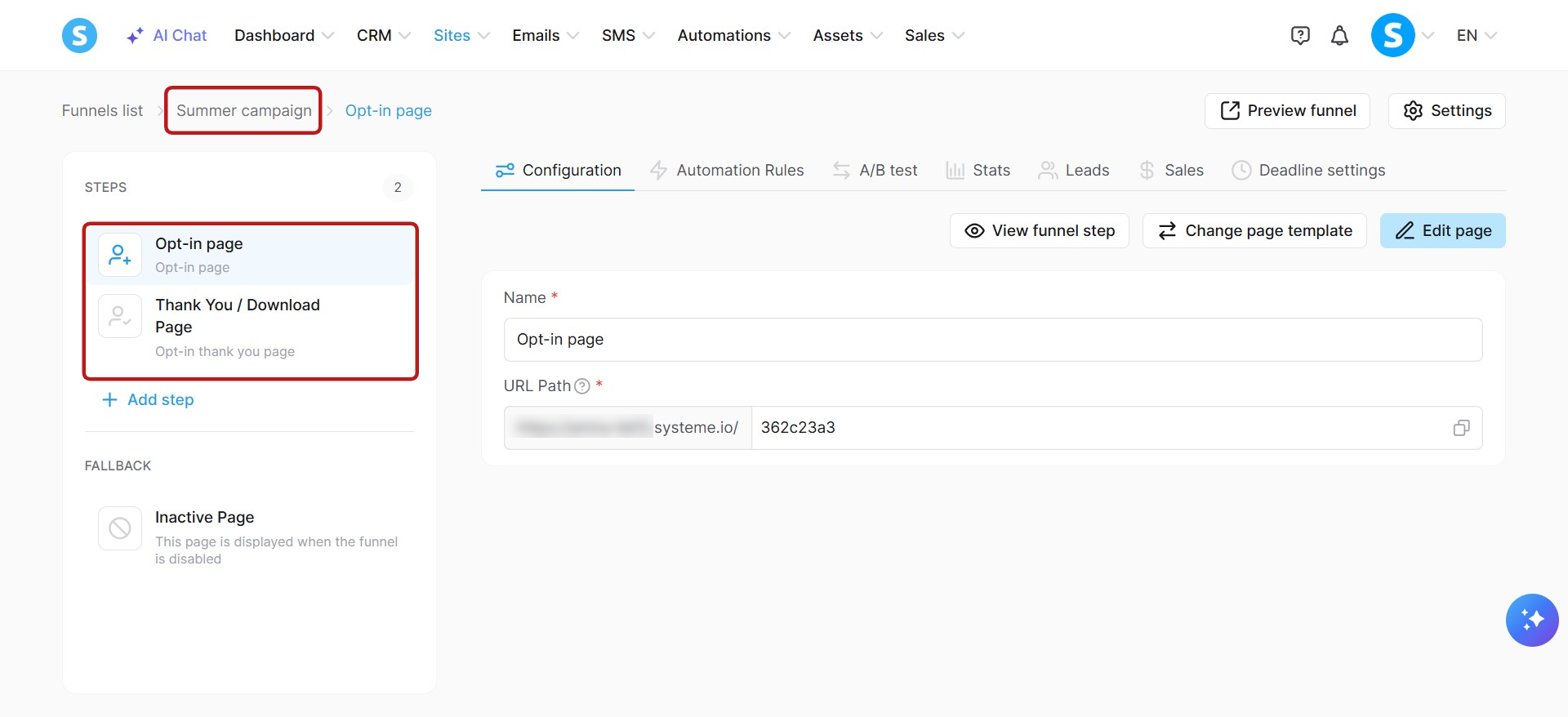
Eksempel: Opret en tragt navngivet 'Sommerkampagne' med en opt-in side.
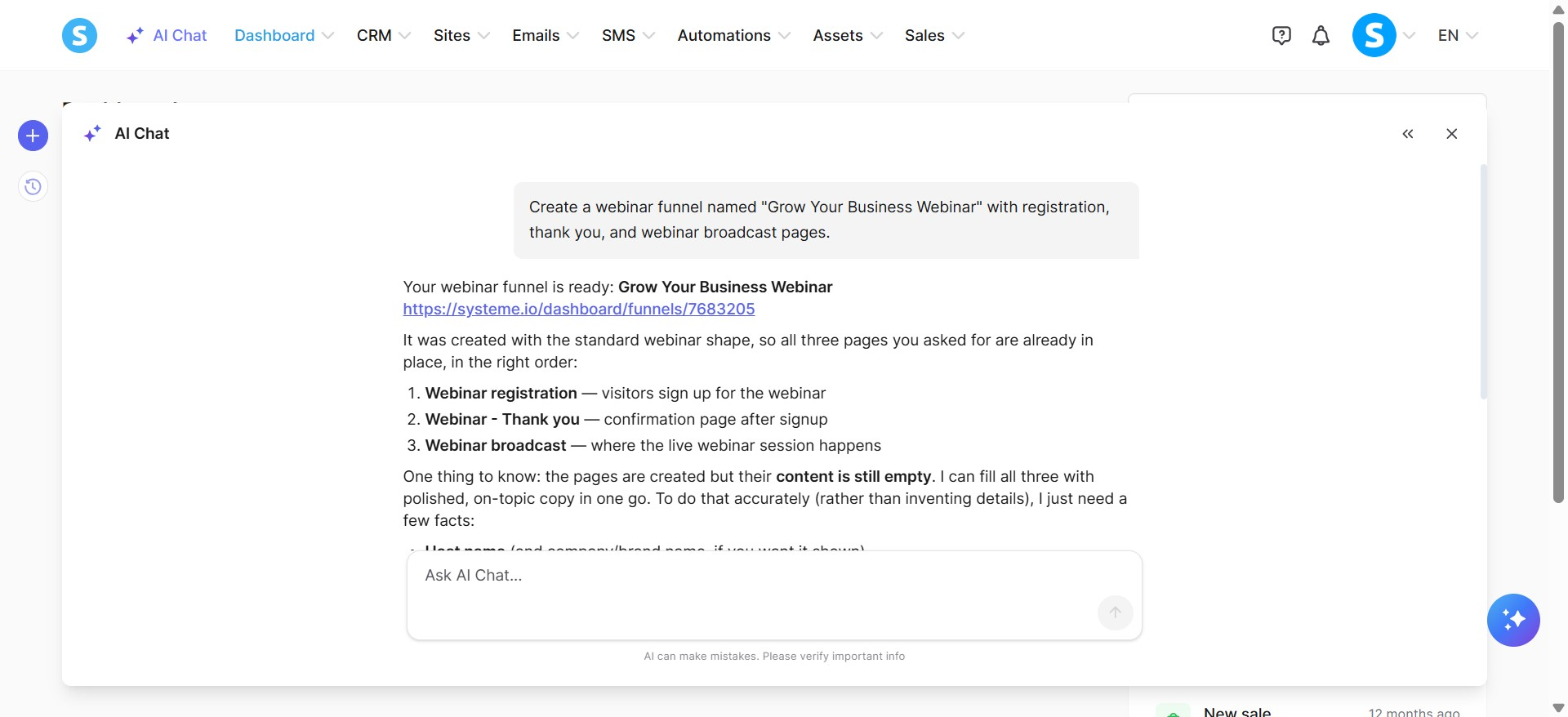
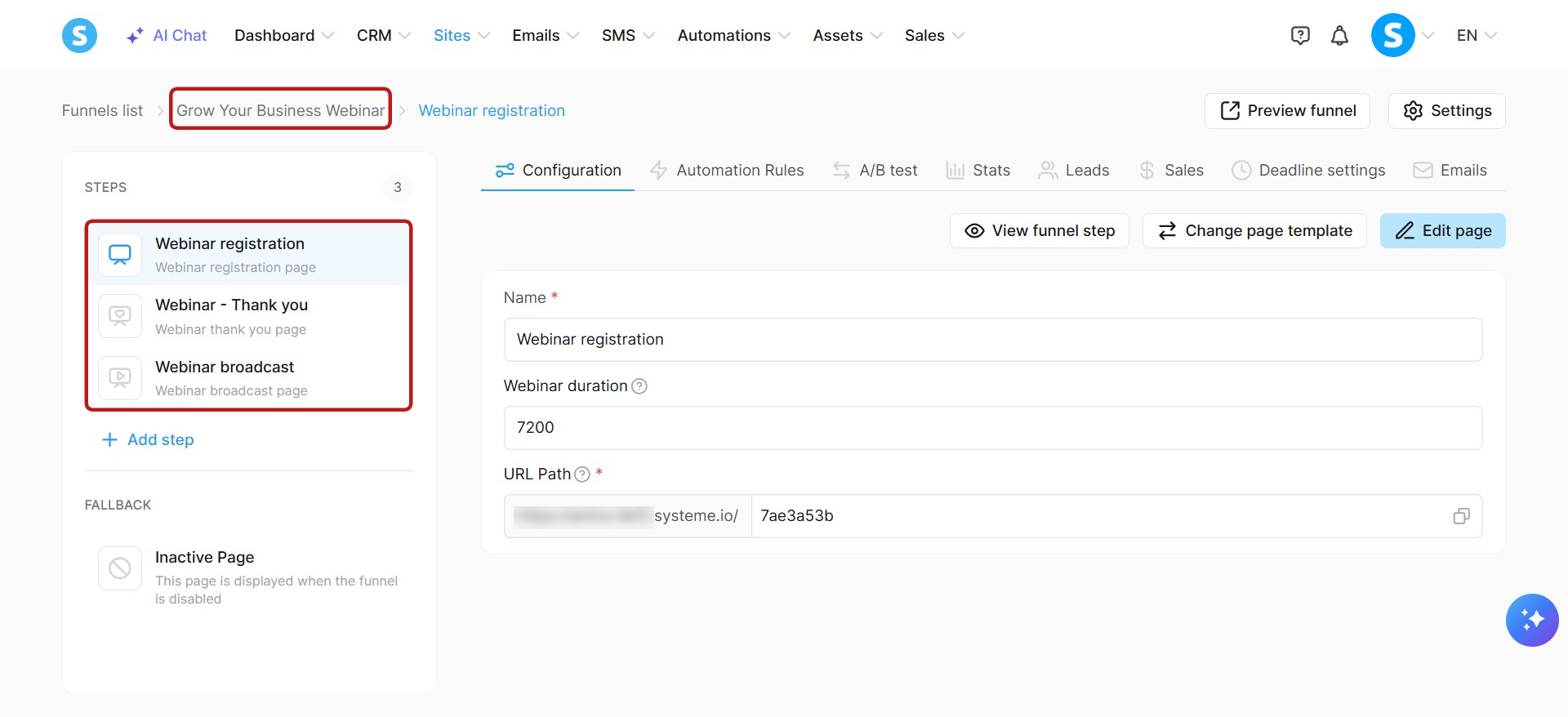
Eller opret en webinar-tragt kaldet "Vækst Din Forretning Webinar" med registrering, tak og webinar-udsendelsessider.
Bemærk om tragtsider: Sletning af tragtsider gennem AI Chat understøttes ikke aktuelt.
c. Administration af nyhedsbreve og e-mail kampagner:
Nyhedsbreve: Opret nyhedsbreve, opdater nyhedsbreve, list nyhedsbreve, se nyhedsbrevdetaljer, slet nyhedsbreve, list inkluderede tags for et nyhedsbrev, list ekskluderede tags for et nyhedsbrev, sæt inkluderede tags, sæt ekskluderede tags, konfigurer afsenderdetaljer, planlæg eller fjern planlægning, send testemails, og send nyhedsbreve direkte.
Kampagner: Opret kampagner, opdater kampagner, slet kampagner, list kampagner, se kampagnedetaljer, opret kampagnetrin, opdater kampagnetrin, slet kampagnetrin, list kampagnetrin, og se kampagnetrins detal
E-mail statistik: Hent præstationsstatistikker for dine nyhedsbreve, kampagneemails og automatiseringsemails. Du kan hente totaler for en specifik periode (op til 31 dage) med en daglig opdeling, resultater for hver email sendt i løbet af den periode, eller all-time resultater for en specifik email. Statistikker inkluderer afsendelser, åbninger, klik, afvisninger og spamrapporter.
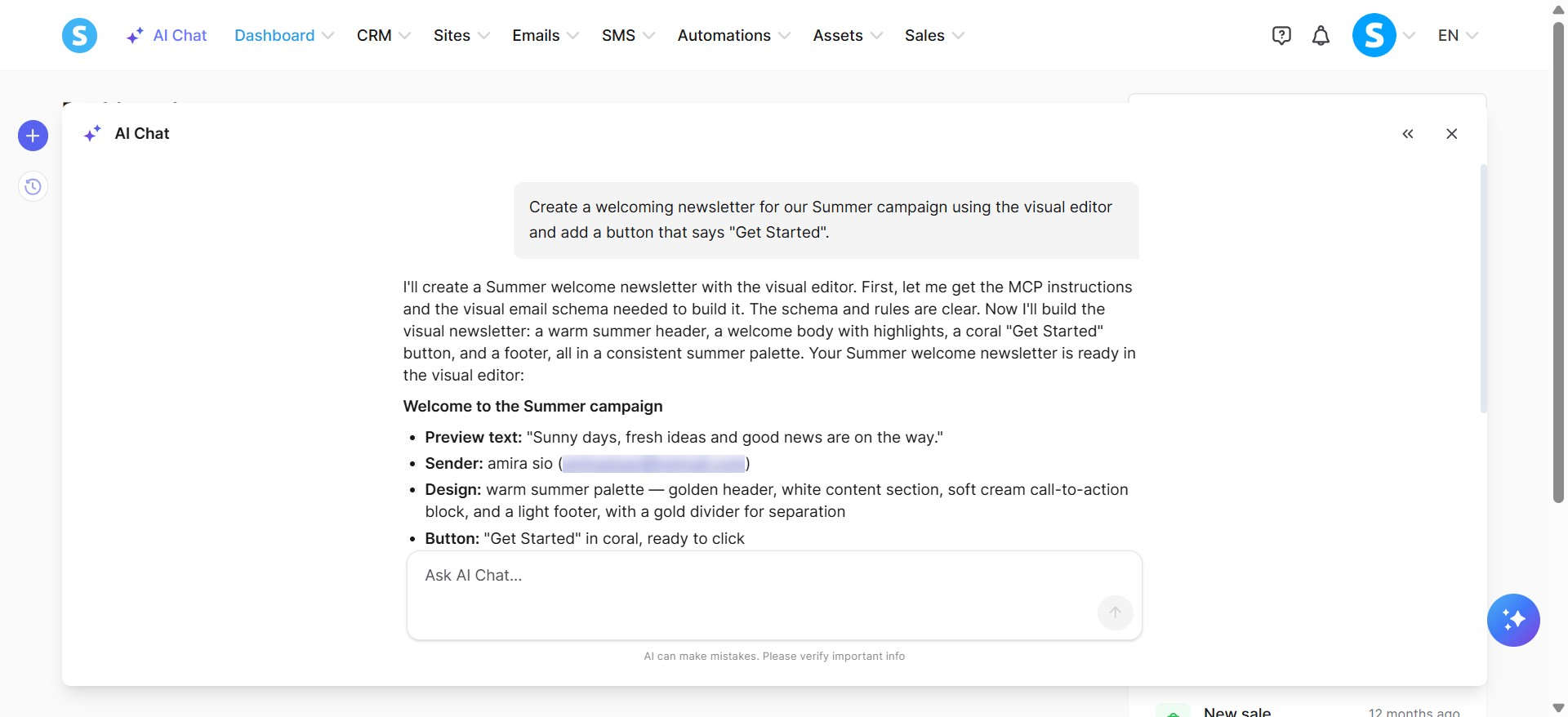
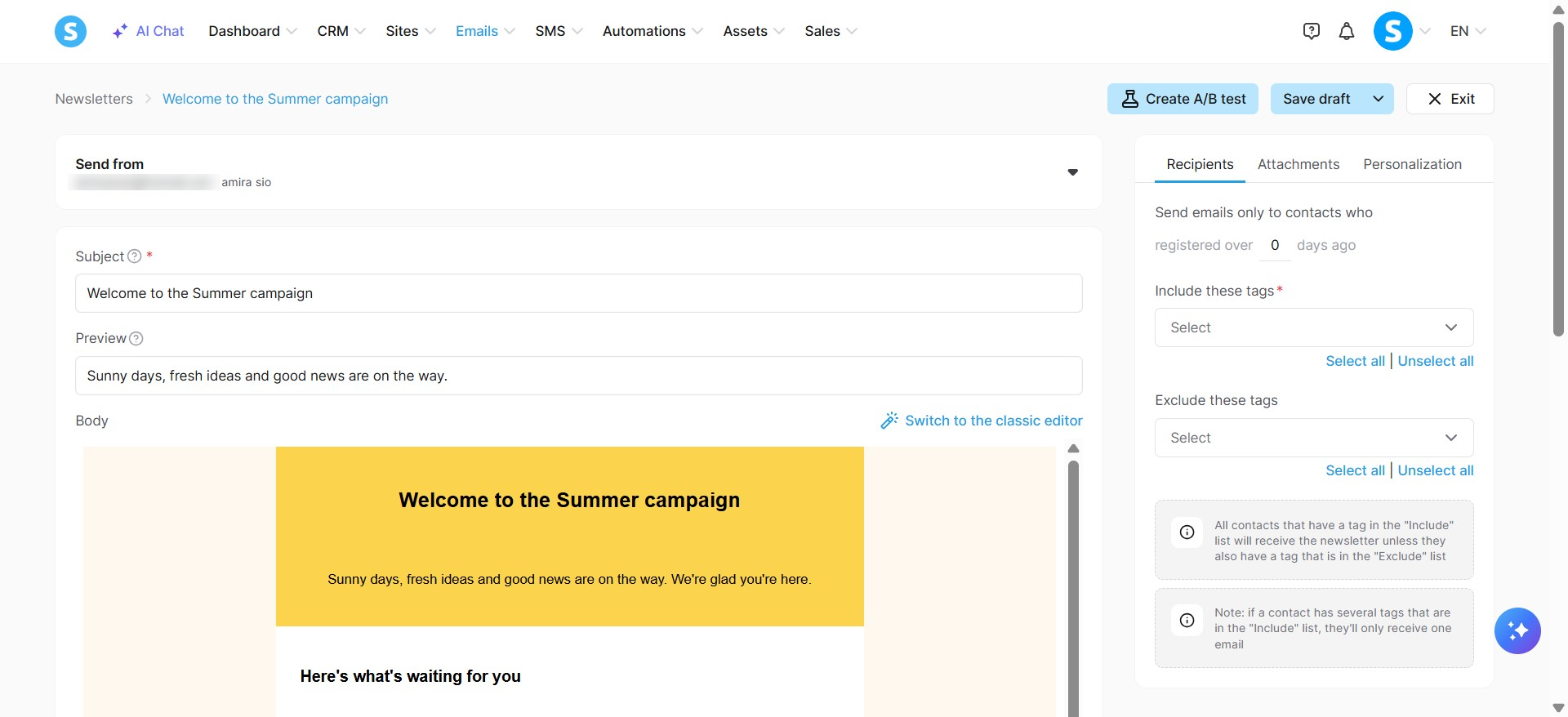
Eksempel: Opret et velkomstnyhedsbrev for vores Sommerkampagne ved hjælp af den visuelle editor og tilføj en knap, der siger "Kom i gang".
d. Prisplaner og rabatkoder administration:
Prisplaner: Opret prisplaner, opdater tekstfelter for prisplaner, list prisplaner, se prisplandetaljer, og slet prisplaner.
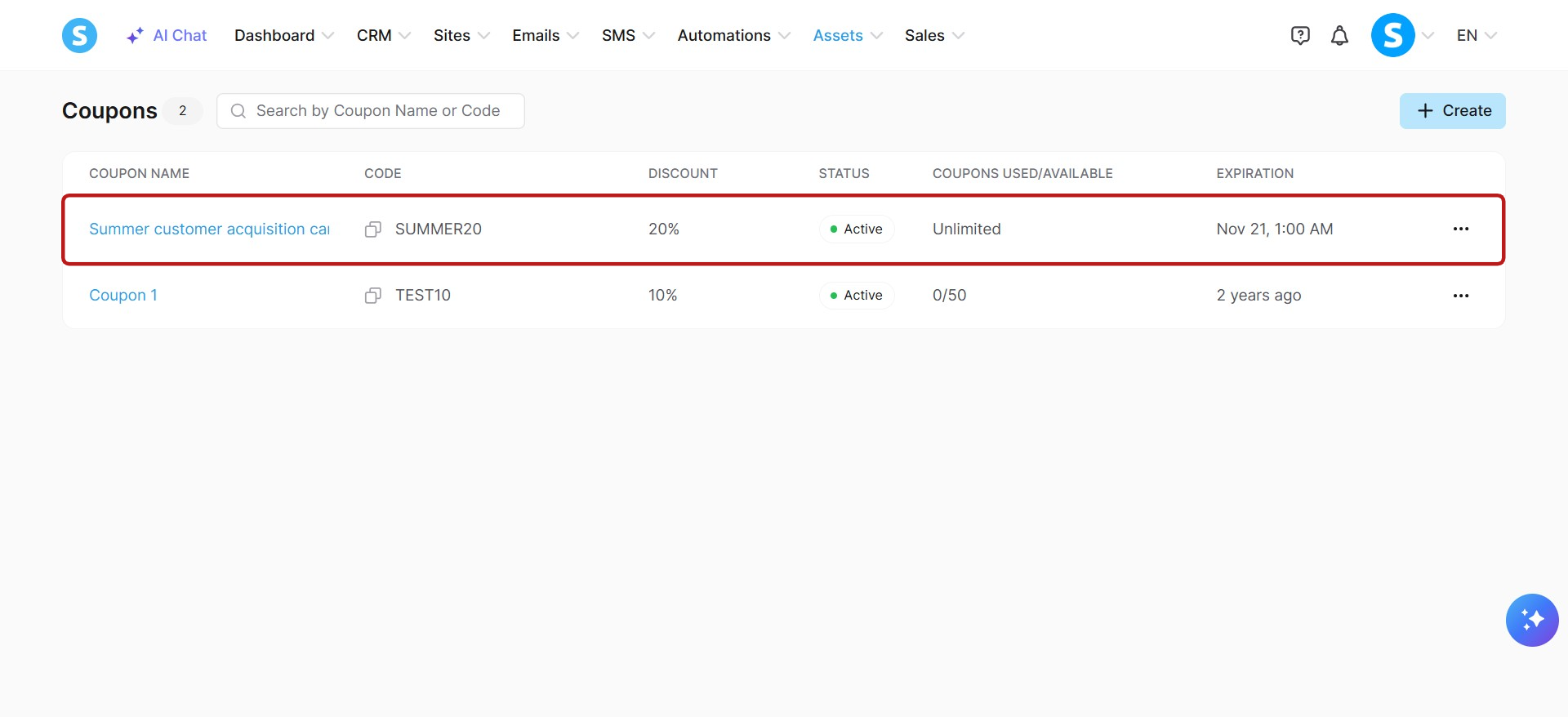
Rabatkoder: Opret rabatkoder, opdater rabatkoder, list rabatkoder, se detaljer for rabatkoder, og slet rabatkoder.
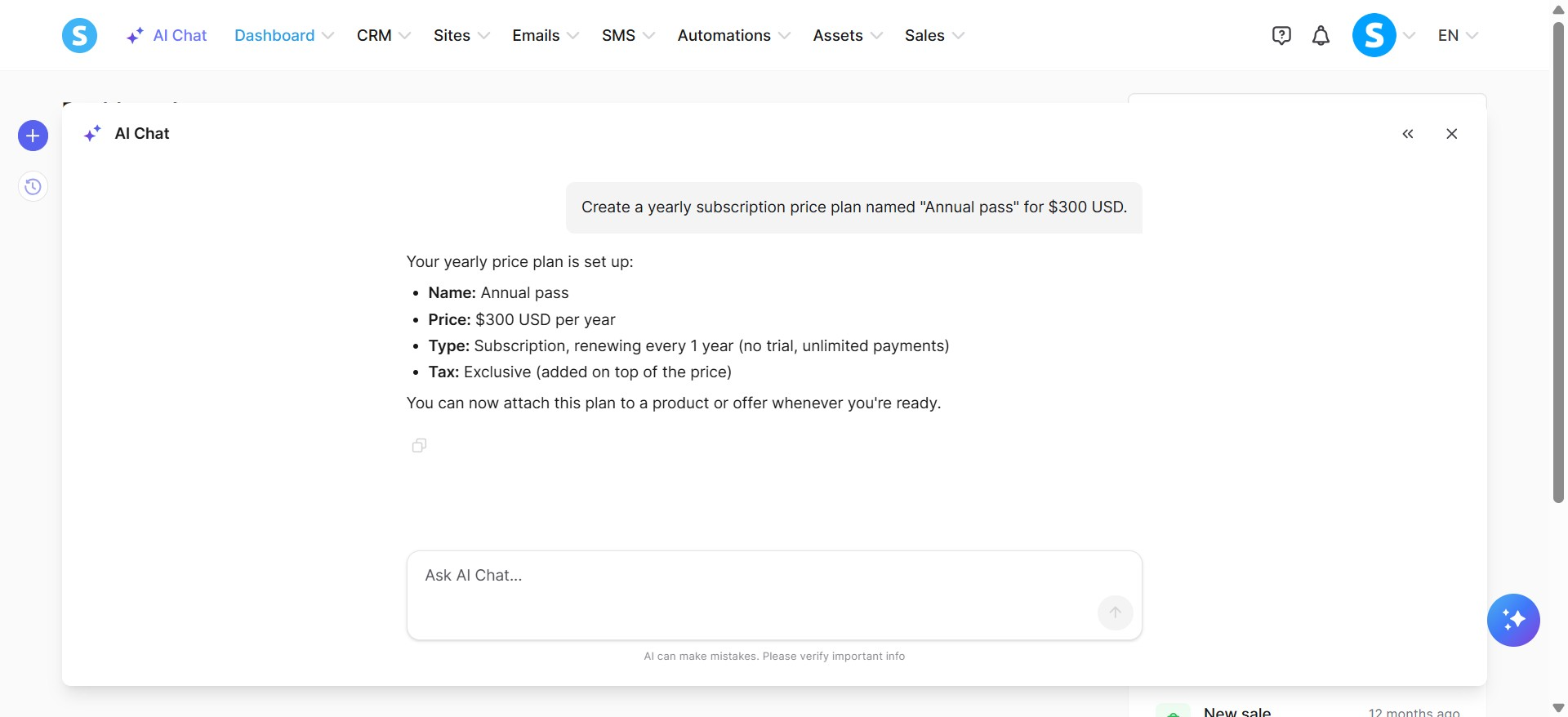
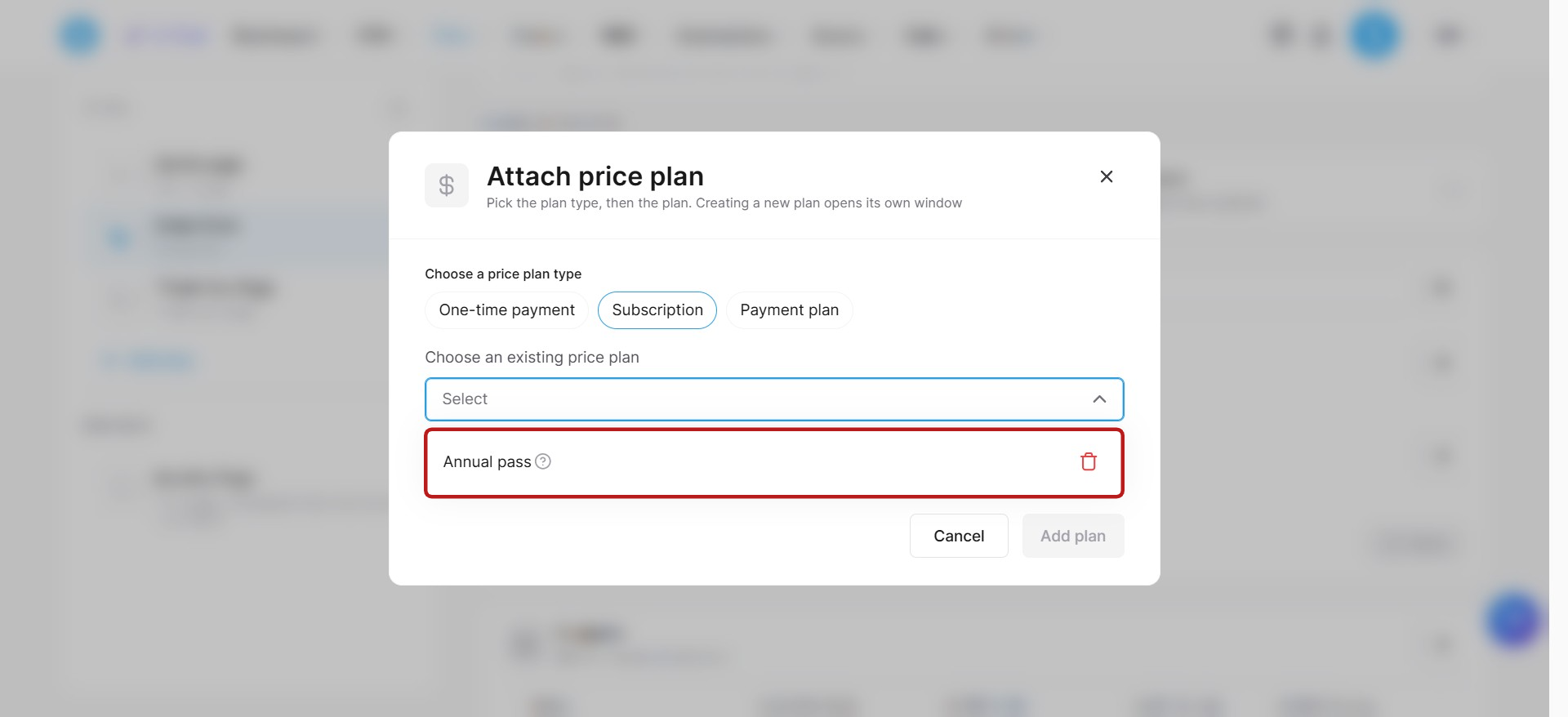
Eksempel: Opret en årlig abonnementsprisplan kaldet "Årskort" for $300 USD.
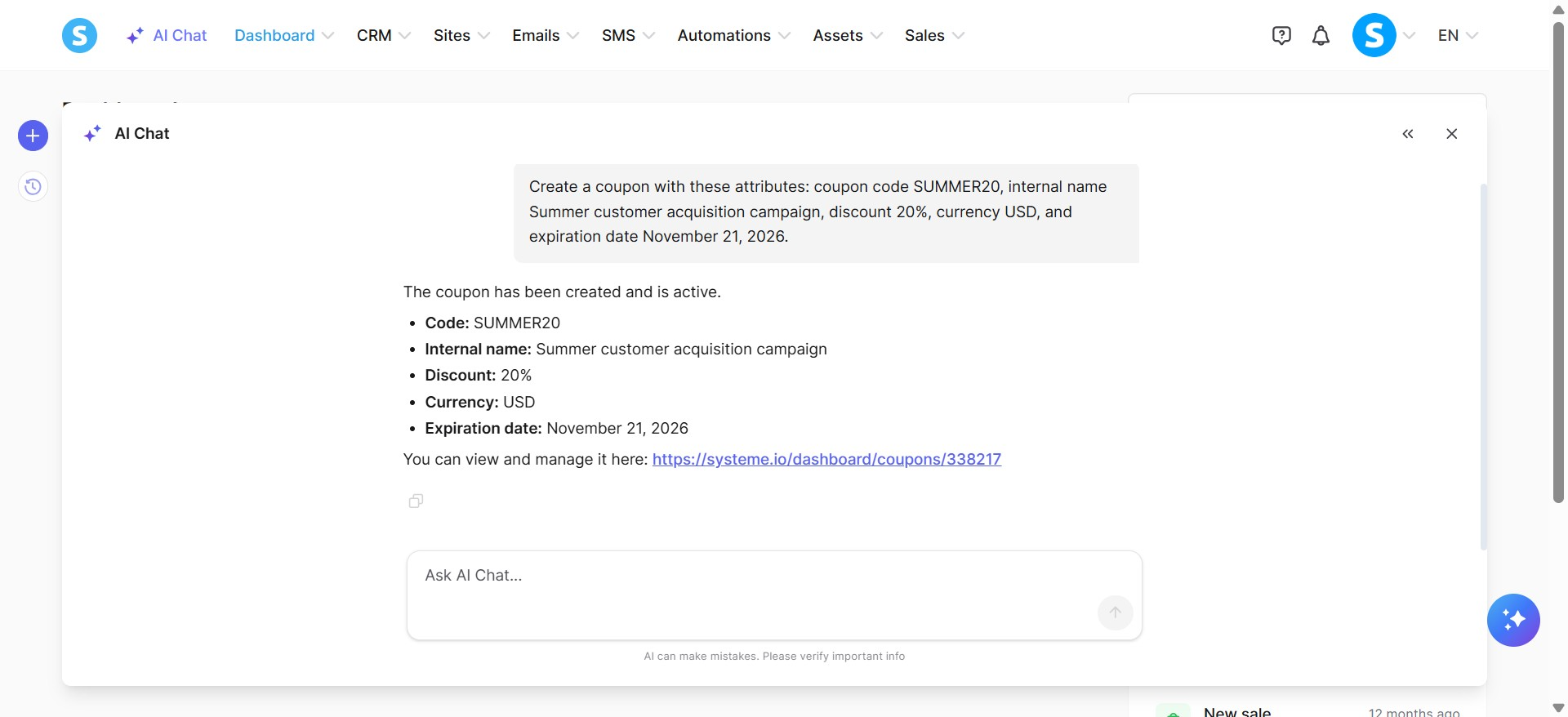
Opret en rabatkode med disse attributter: rabatkode SUMMER20, internt navn Sommer kundeanskaffelseskampagne, rabat 20%, valuta USD, og udløbsdato den 21. november 2026.
Bemærk:
Du kan bruge MCP-serveren til at linke dine prisplaner direkte til dine digitale produkter. Du kan også konfigurere tilbud til dine tragtbetalingersider og automatisk tilknytte dine prisplaner og rabatkoder til dem.
Når en rabatkode er oprettet, kan rabatbeløbet eller procentdelen ikke ændres.
e. Administration af digitale produkter:
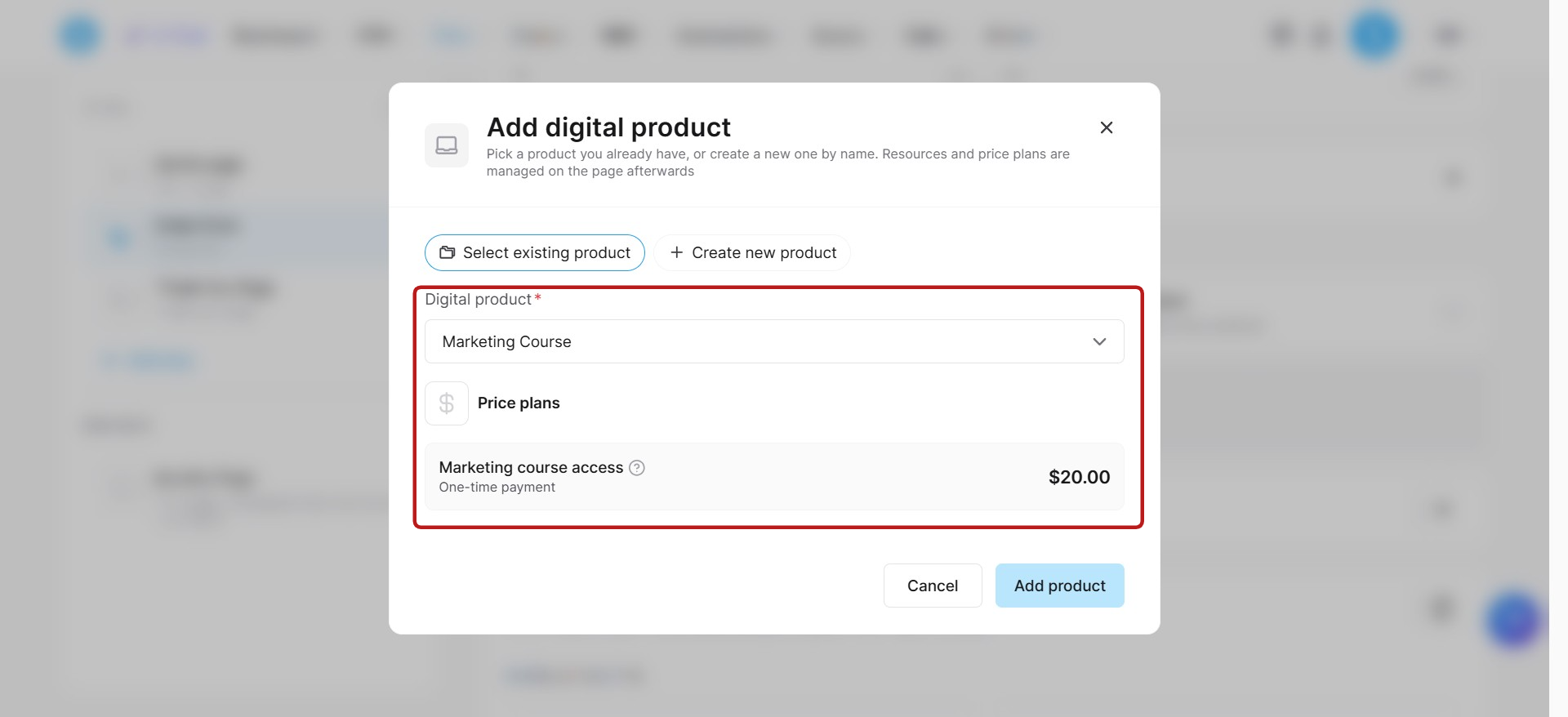
Digitale produkter: Opret digitale produkter, opdater digitale produkter, se detaljer for digitale produkter, slet digitale produkter, list digitale produkter, søg digitale produkter, og opret eller link prisplaner.
Salg flows: Forbind digitale produkter til bestillingsformularer, upsells og downsells.
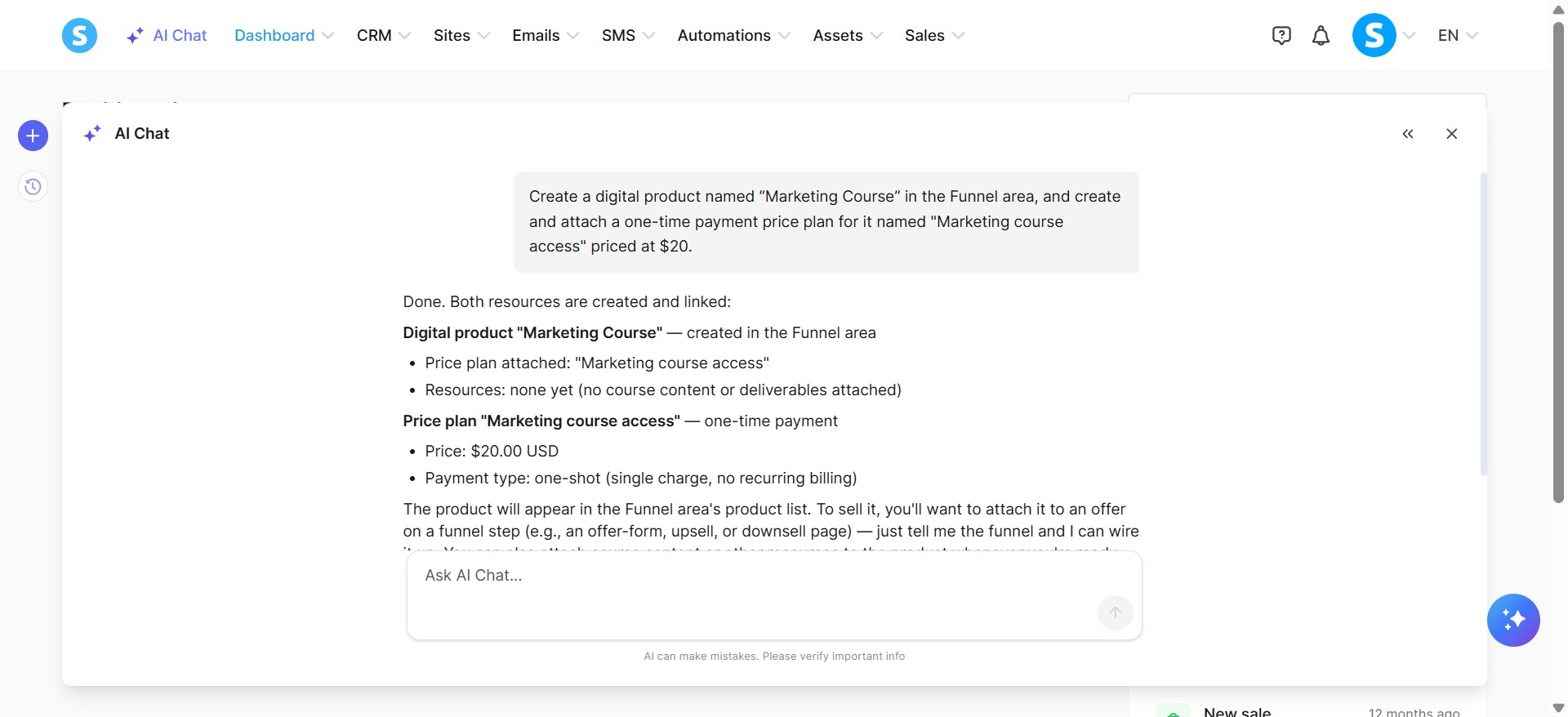
Eksempel: Opret et digitalt produkt kaldet “Marketing Kursus” i Funnel-området, og opret og tilknyt en éngangsbetalingsprisplan for det kaldet "Marketing kursus adgang" prissat til $20.
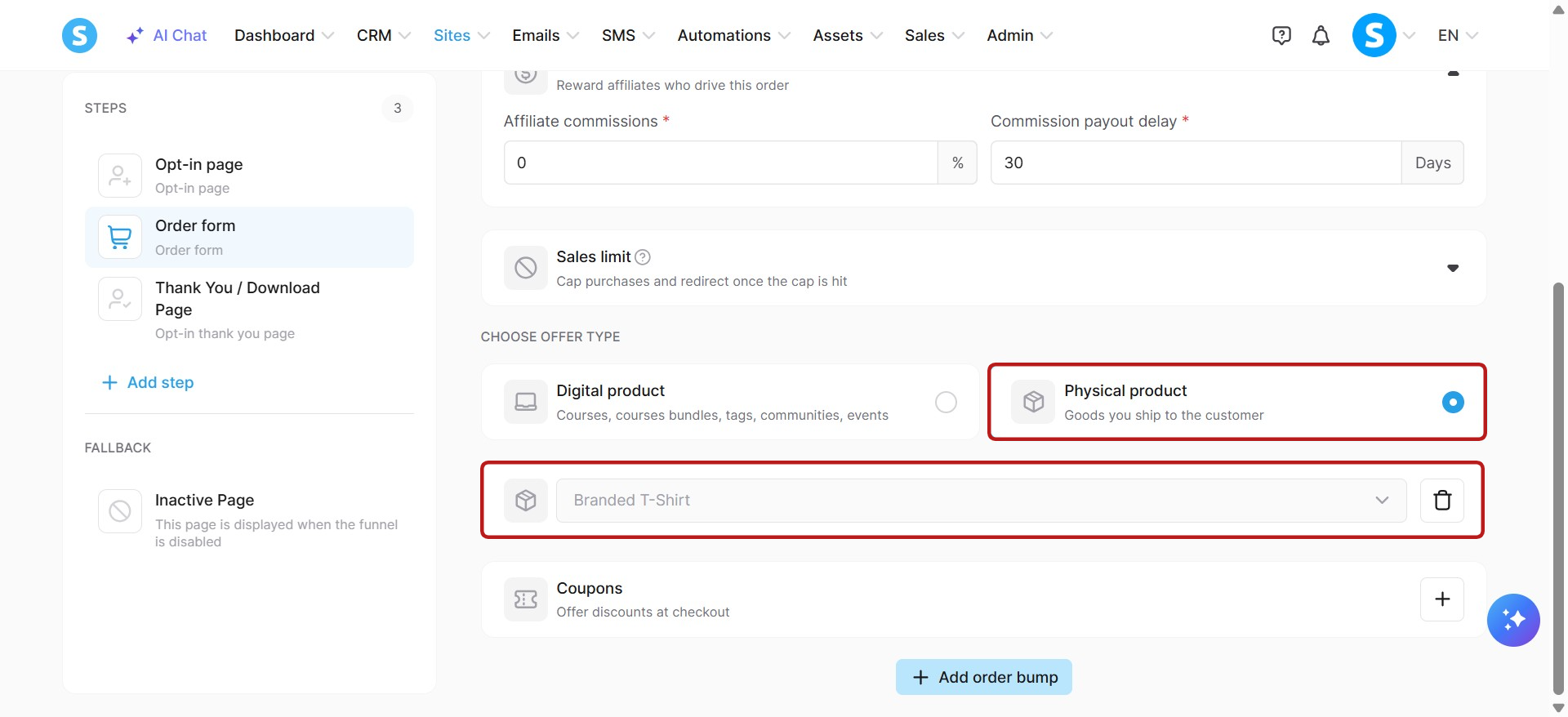
f. Administration af fysiske produkter:
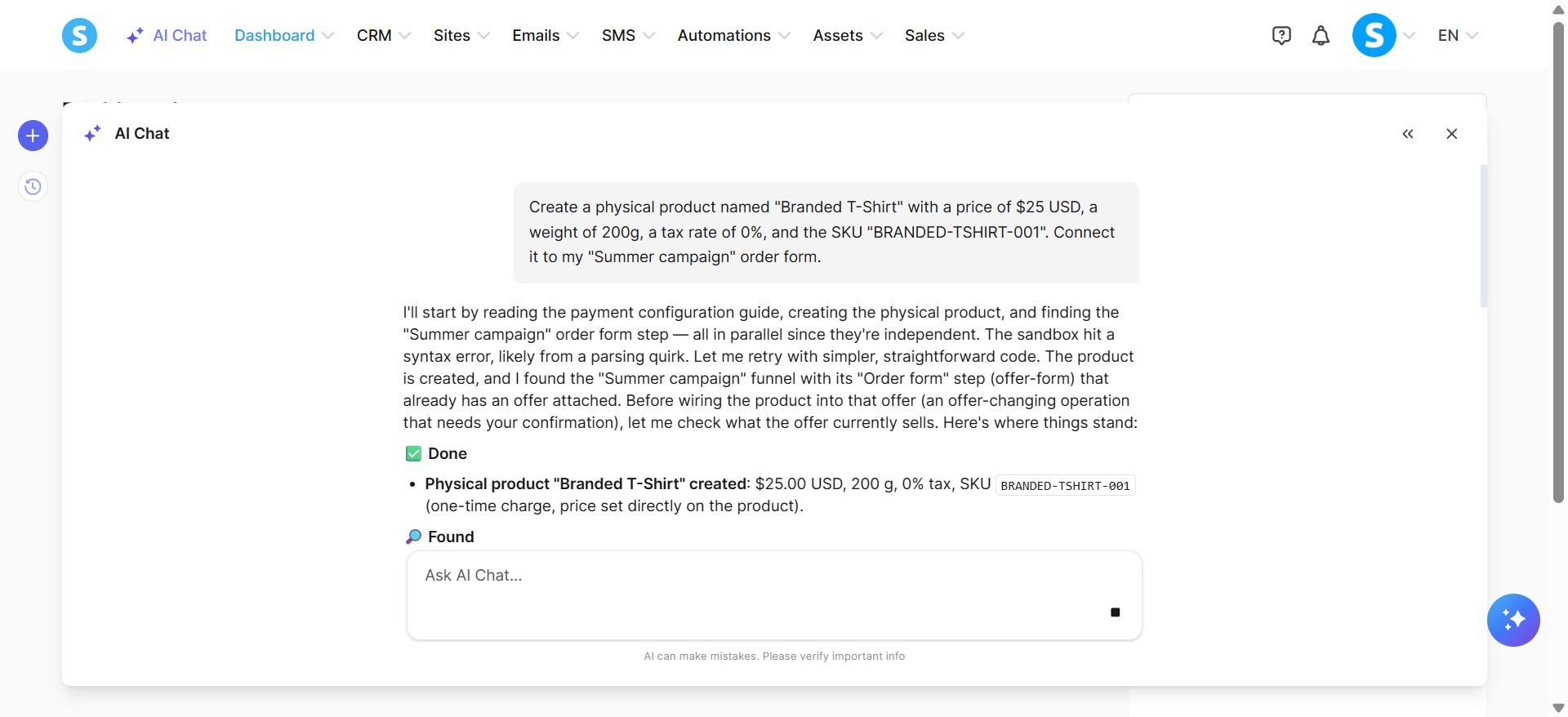
Fysiske produkter: Opret fysiske produkter, opdater fysiske produkter, se detaljer for fysiske produk
Salg flows: Forbind fysiske produkter til bestillingsformularer, upsells og downsells.
Eksempel: Opret et fysisk produkt kaldet "Branded T-Shirt" med en pris på $25 USD, en vægt på 200g, en skattesats på 0%, og SKU "BRANDED-TSHIRT-001". Forbind det til min "Sommerkampagne" bestillingsformular.
g. Kursus, moduler og forelæsninger administration:
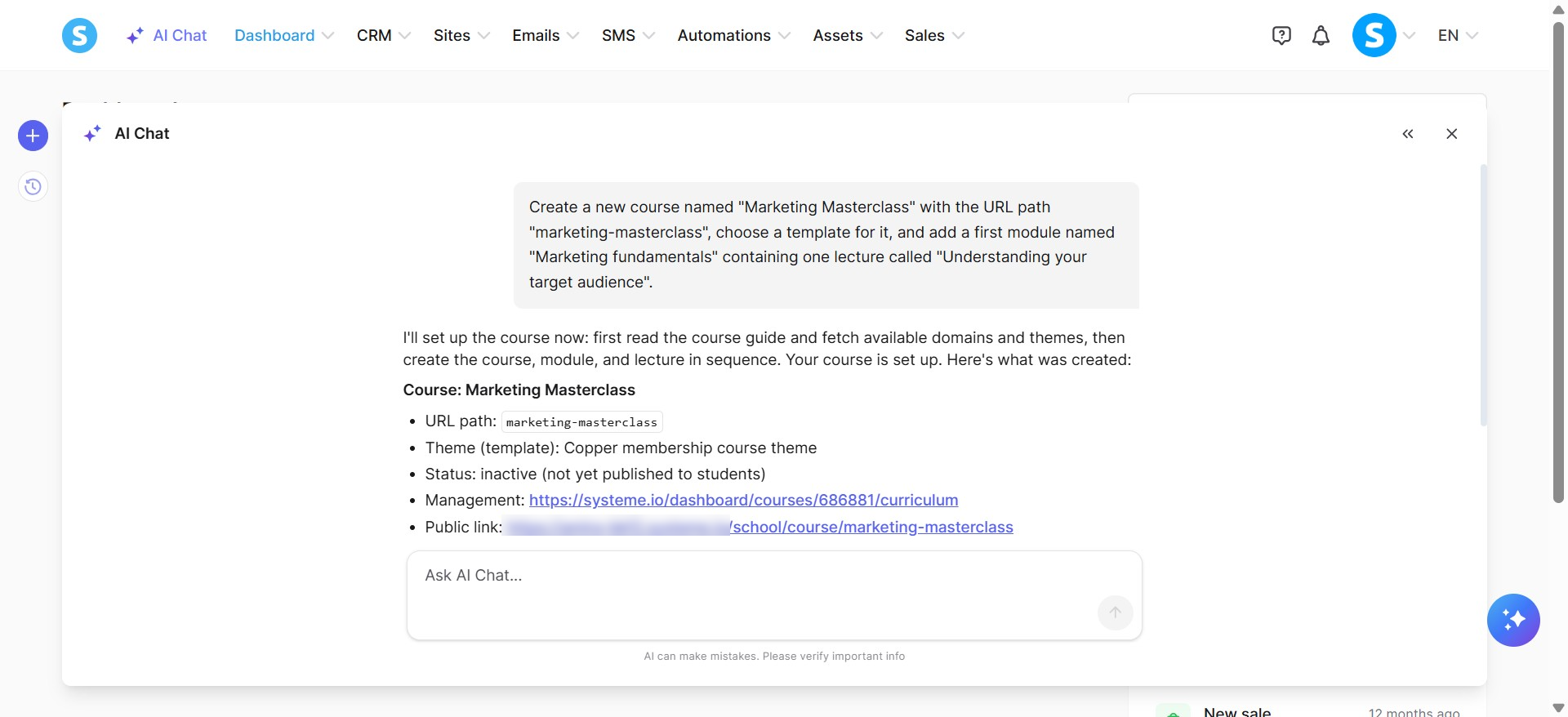
Kursus: Opret, redigér indstillinger, slet, list, hent, aktiver og deaktiver kurser. List kurssidetemaer og vælg et tema til dit kursus.
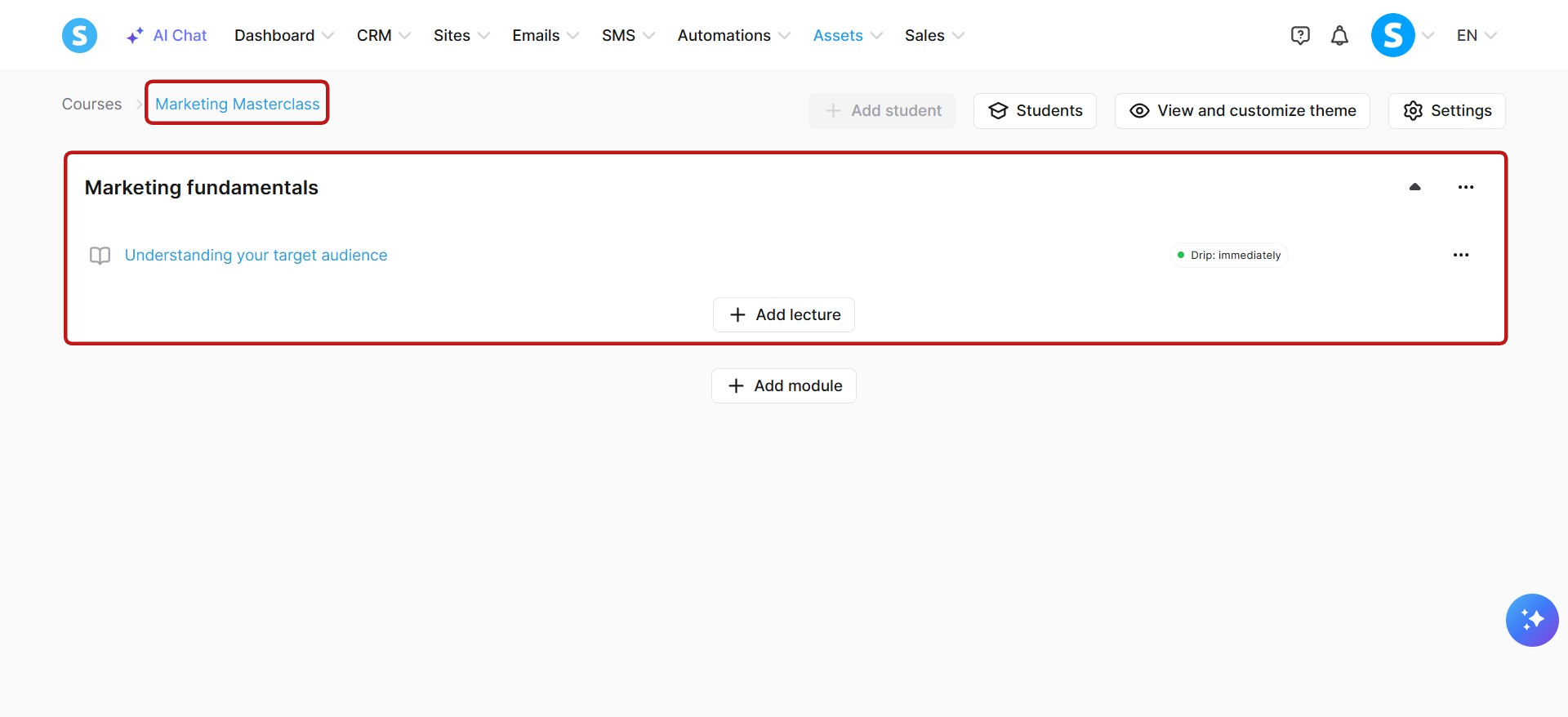
Moduler: Opret, rediger, slet, list og hent moduler for at strukturere dine kurser.
Forelæsninger: Opret, rediger, slet, tilføj forsinkelser, aktiver kommentarer, list, hent, aktiver og deaktiver forelæsninger.
Eksempel: Opret et nyt kursus kaldet "Marketing Masterclass" med URL-path "marketing-masterclass", vælg en skabelon til det, og tilføj et første modul kaldet "Marketing fundamenter" med en forelæsning kaldet "Forstå din målgruppe".
h. Automatiseringsregler og workflow administration:
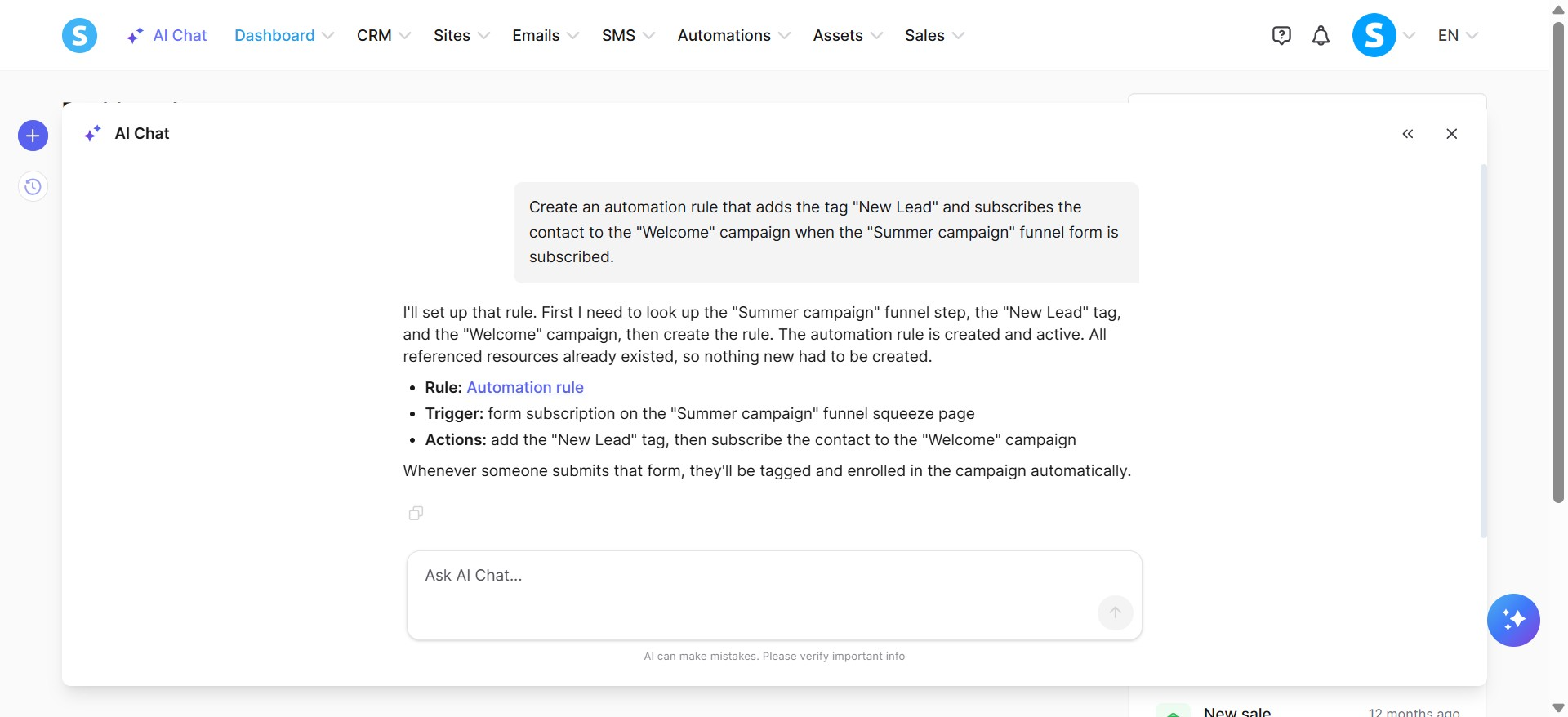
Automatiseringsregler: Opret automatiseringsregler med understøttede triggere og handlinger, list automatiseringsregler, og hent specifikke regler efter ID. Understøttede triggere inkluderer Tags (Tag tilføjet, Tag fjernet), Kurser (Tilmeldt kursus, Kursus gennemført, Forelæsning gennemført, Modul gennemført), Salg (Abonnement betaling mislykkedes, Nyt salg, Salg annulleret), Tragtformular tilmeldt, Kampagne gennemført, Booking oprettet, og Side besøgt. Understøttede handlinger inkluderer Tags (Tilføj en tag, Fjern en tag), Kurser (Tilmeld på kursus, Tilbagekald adgang til kursus), Afmeld fra kampagne, Send webhook, og Send SMS.
Arbejdsflow: Opret workflows, list workflows, aktiver workflows, deaktiver workflows, og konfigurer workflowtrin med den understøttede trigger (Tragtformular tilmeldt), handling (Tilføj en tag), og forsinkelse (Vent til en specifik dato).
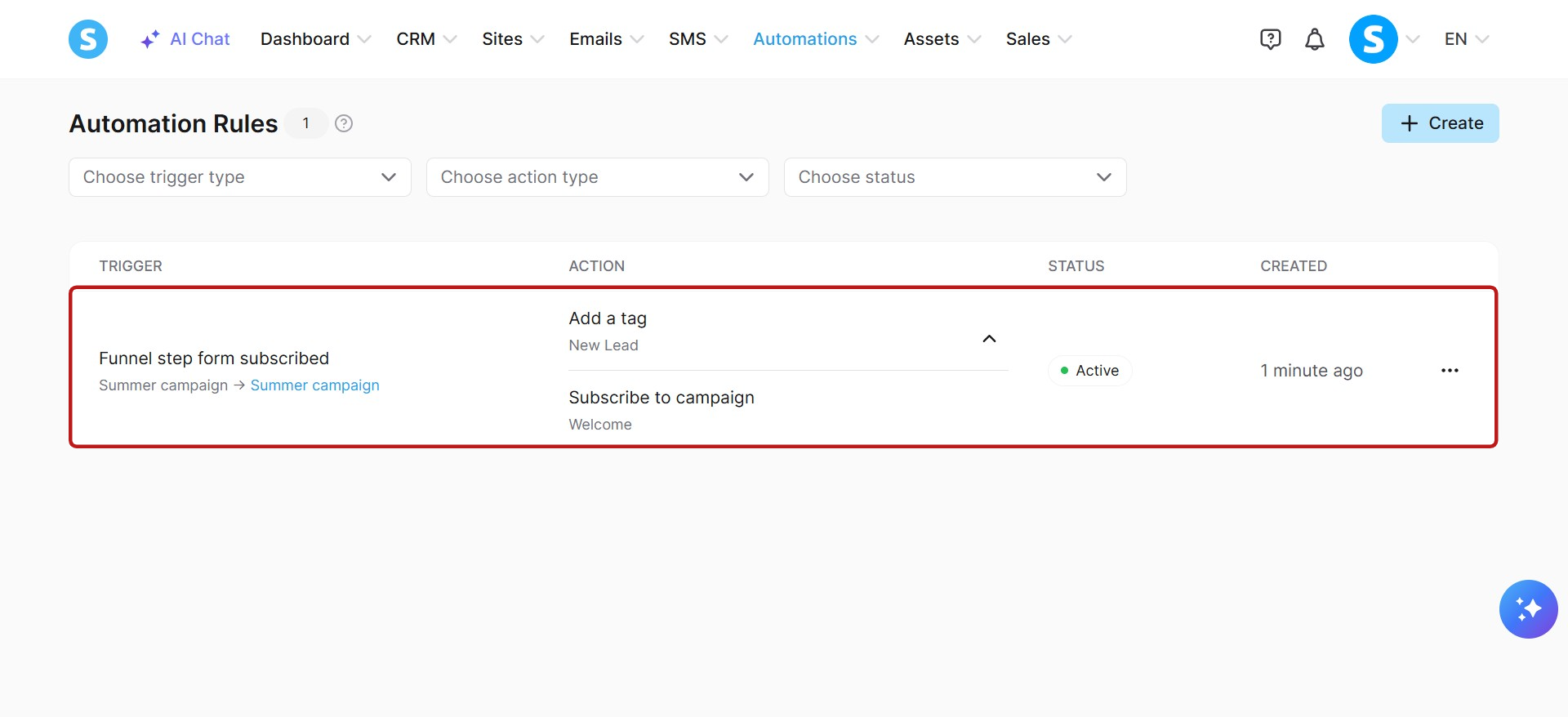
Eksempel: Opret en automatiseringsregel, der tilføjer taggen "Ny Lead" og tilmelder kontakten til "Velkomst"-kampagnen, når "Sommerkampagne" tragtformularen tilmeldes.
i. Administration af bookingskalender:
Kalenderevents: Opret events, opdater events, slet events, list events, søg events efter navn, og hent event detaljer, inklusive lokationer, tilgængelighed, tidszone, datointerval og påmindelser.
Tilgængelighed: Administrer ugentlig tilgængelighed, dato-specifik tilgængelighed og utilgængelighedsperioder.
Bookinger: List bookinger og filtrer dem efter event, status og datointerval.
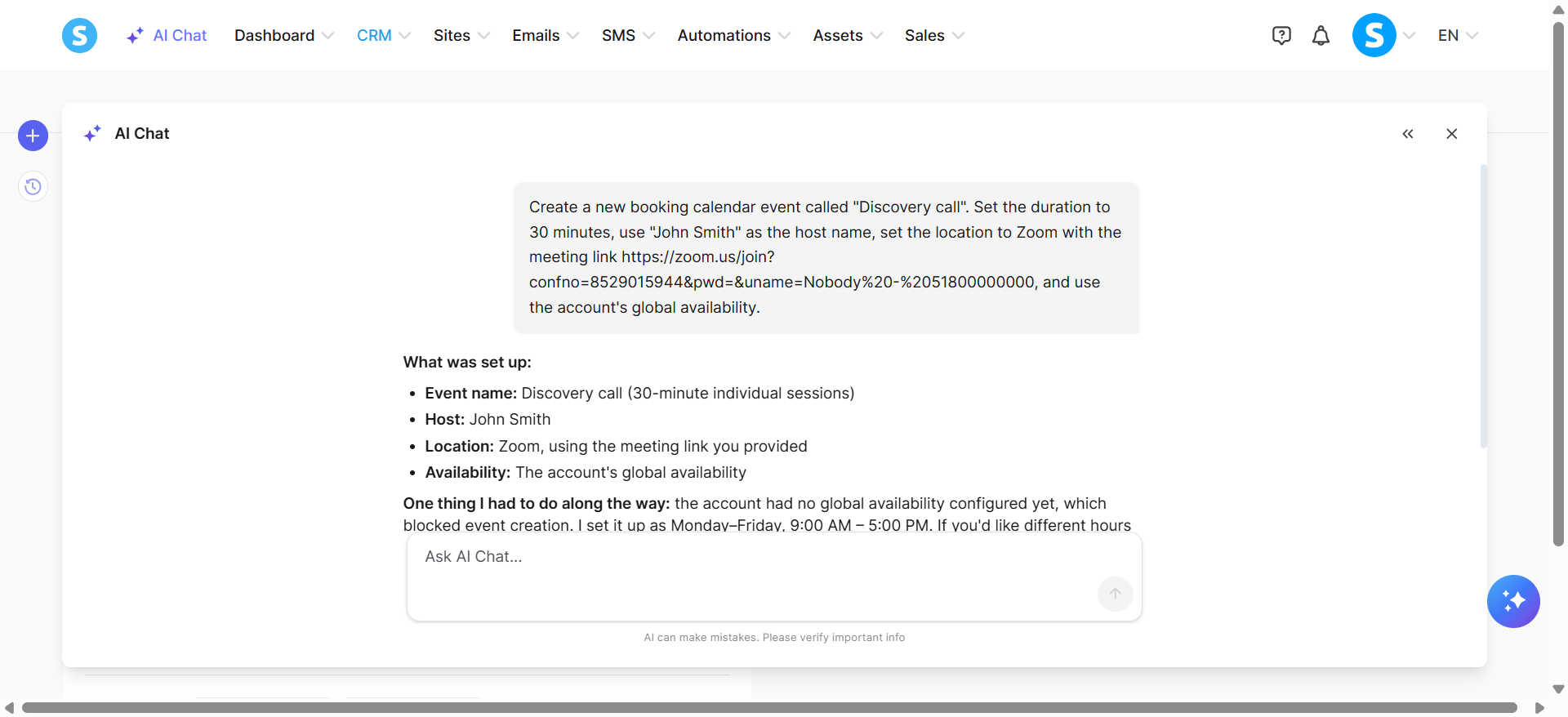
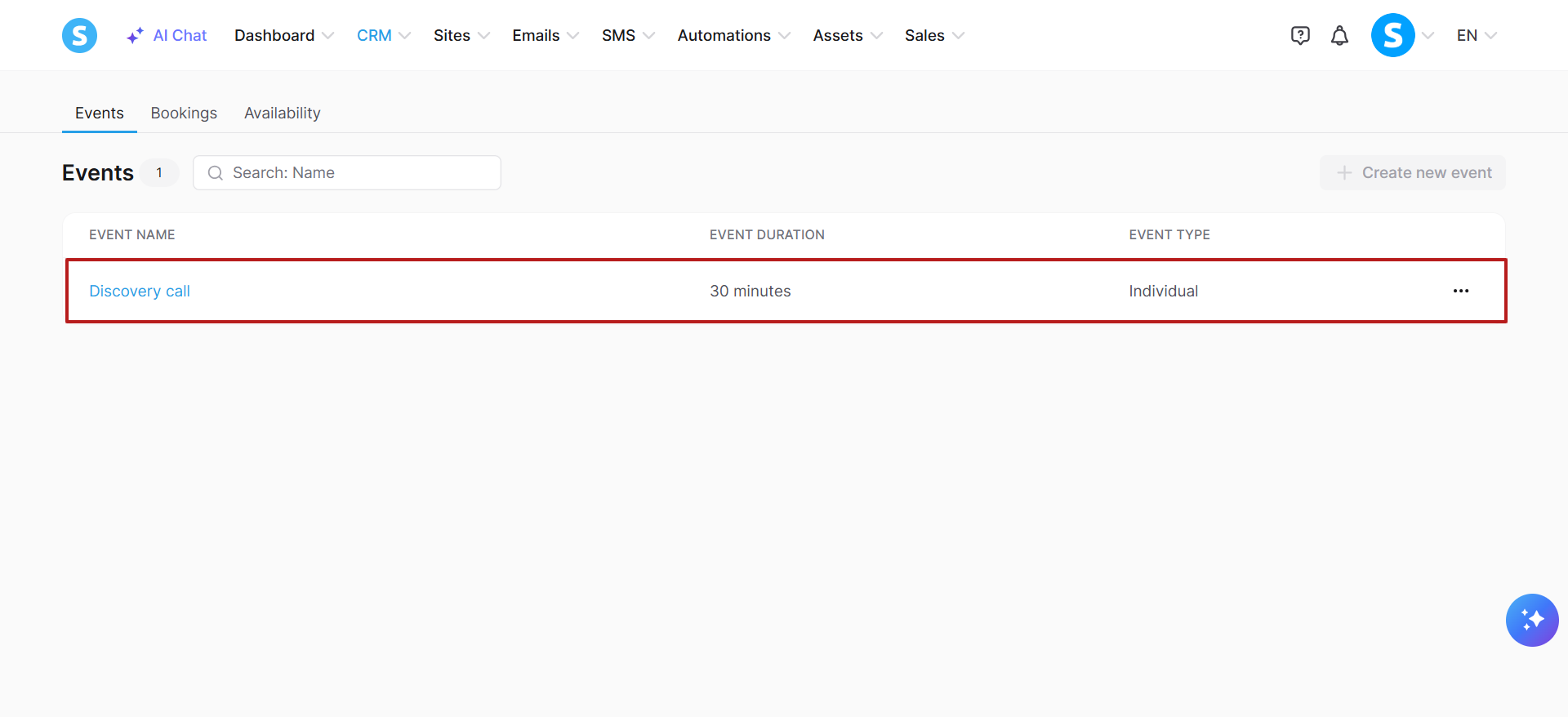
Eksempel: Opret et nyt bookingkalenderevent kaldet "Discovery call". Sæt varigheden til 30 minutter, brug "John Smith" som værtens navn, sæt lokationen til Zoom med mødelinket https://zoom.us/join?confno=8529015944&pwd=&uname=Nobody%20-%2051800000000, og brug kontoens globale tilgængelighed.
j. SMS skabelon administration:
SMS skabeloner: Opret SMS skabeloner, opdater SMS skabeloner, slet SMS skabeloner, list SMS skabeloner, og søg SMS skabeloner.
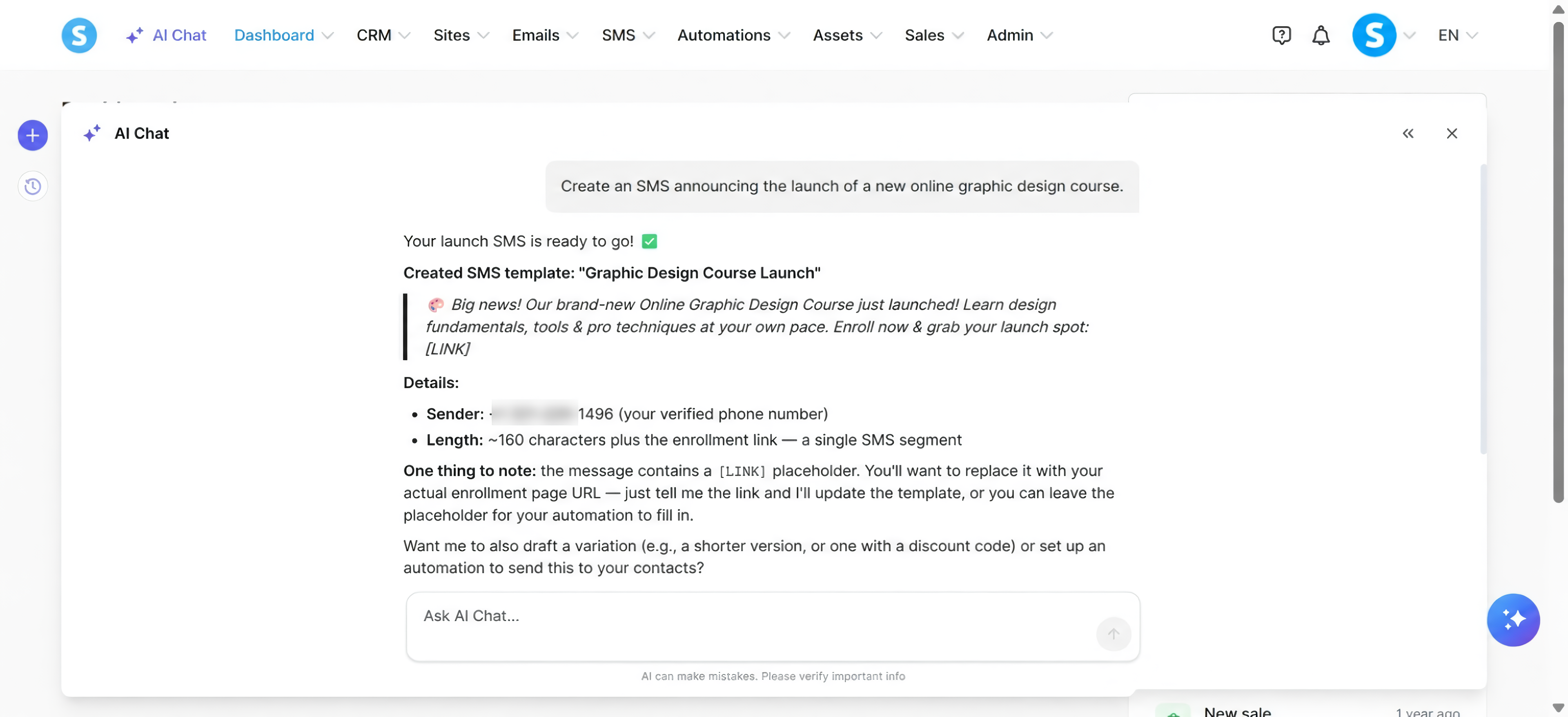
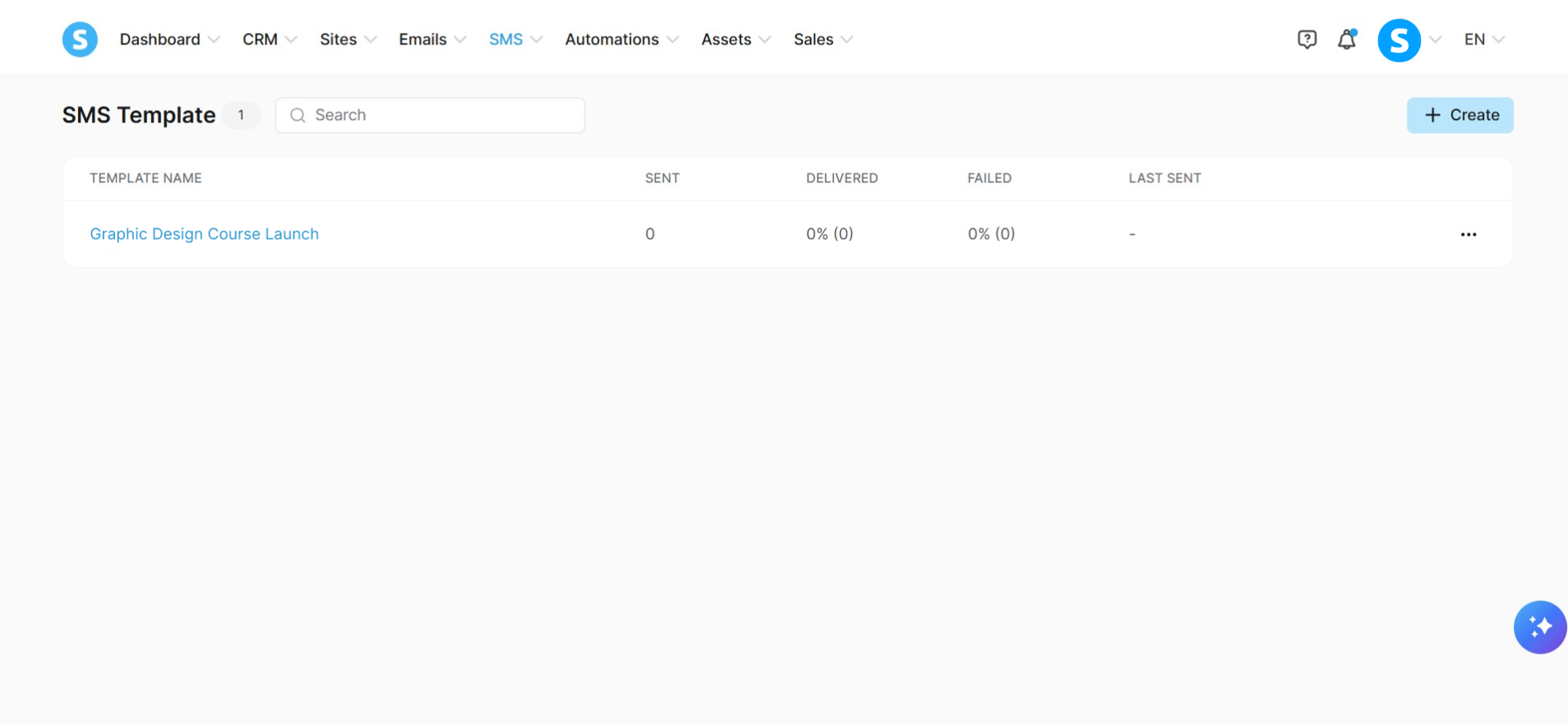
Eksempel: Opret en SMS, der annoncerer lanceringen af et nyt online grafisk design kursus.