Sådan opretter du en sub-konto på systeme.io
Introduktion
At administrere flere projekter eller kunder fra én enkelt systeme.io-konto kan hurtigt blive uoverskueligt. Heldigvis tilbyder systeme.io en effektiv løsning: underkonti.
Du kan oprette et ubegrænset antal underkonti – selv med en gratis plan.
Hver underkonto er en fuldt funktionel systeme.io-konto med de samme ressourcegrænser som din hovedkonto, afhængigt af din nuværende plan.
Hvis du for eksempel har Startup-planen med en grænse på 10 sales funnels, kan både din hovedkonto og hver af dine underkonti oprette op til 10 funnels. Det samme gælder for andre ressourcer såsom kurser, kontakter, e-mails, tags m.m.
For at hjælpe dig godt i gang viser denne artikel, hvordan du opretter en underkonto i systeme.io.
VIGTIGT:
Offentlig tilbud af underkonti som "lifetime deals" eller til priser, der er lavere end systeme.io’s officielle abonnementer, betragtes som en overtrædelse af vores vilkår og betingelser og kan medføre øjeblikkelig suspension af din konto.
Sådan opretter du en underkonto på systeme.io
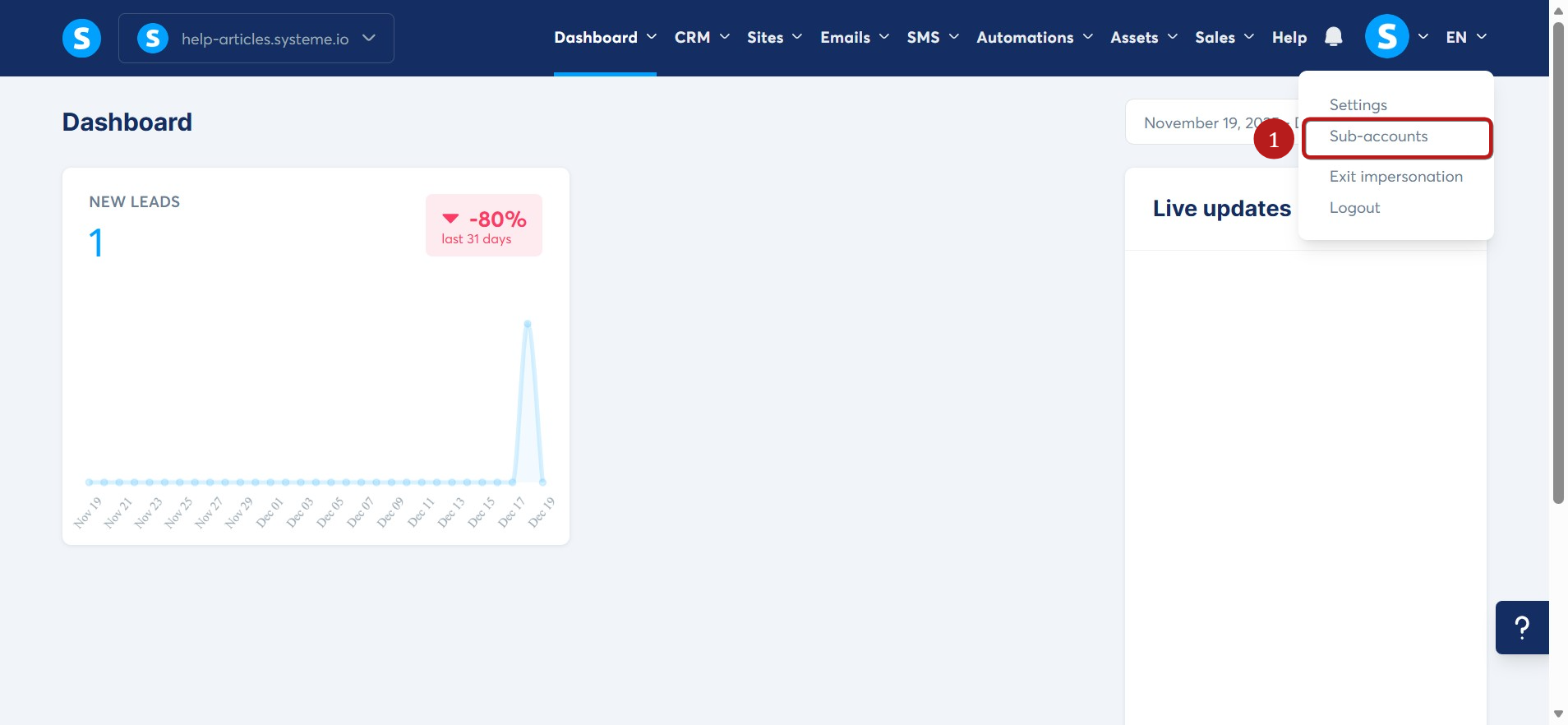
1. Fra dashboardet skal du klikke på dit profilbillede øverst til højre og derefter vælge Underkonti (1).
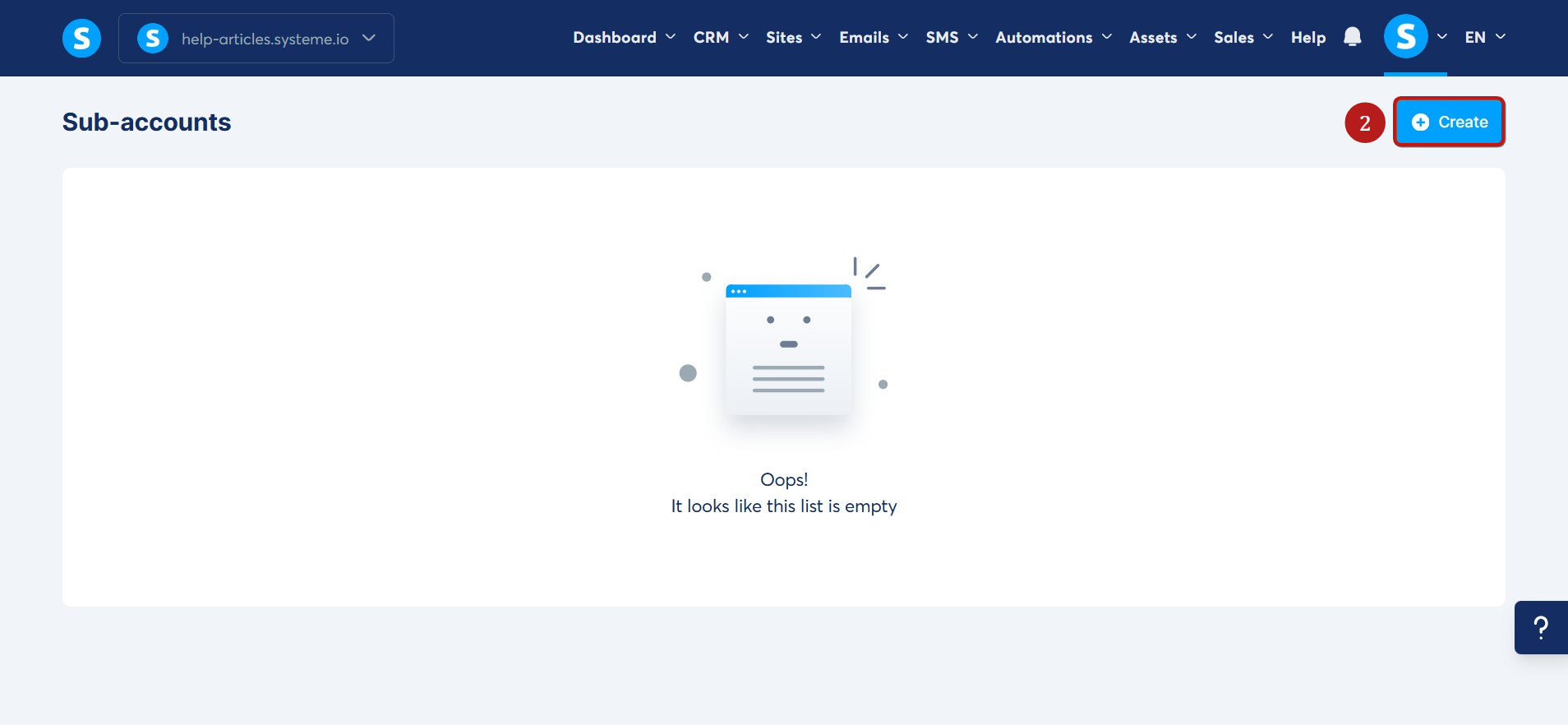
2. Klik på knappen Opret (3) øverst til højre.
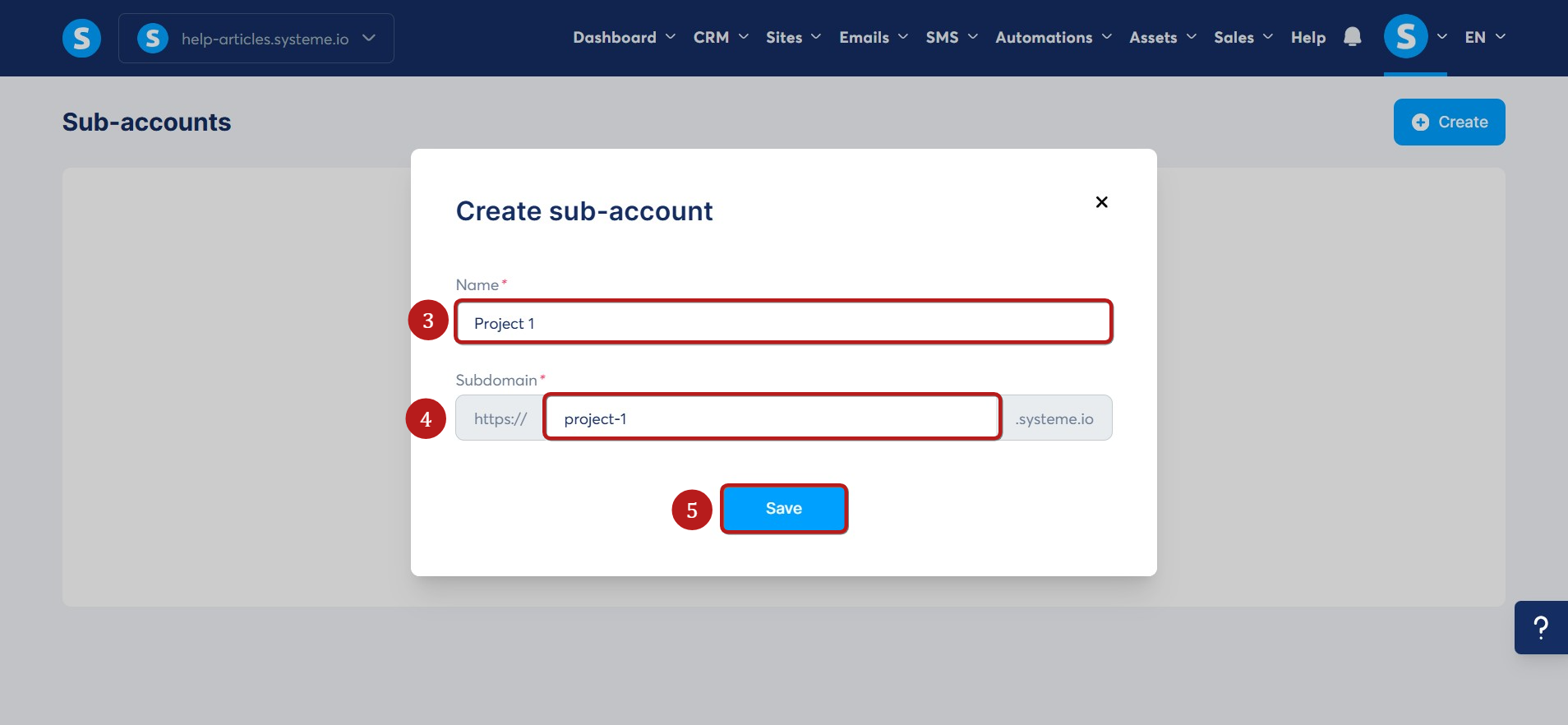
- Et popup-vindue vises, hvor du skal indtaste følgende oplysninger:
- Navn (3): Tildel et navn til din underkonto (påkrævet).
- Subdomæne (4): Tilpas underkontoen ved at tildele et subdomæne, som giver dig adgang til kontoen (eksempel: project-1.systeme.io).
Når du er færdig, skal du klikke på Gem (5).
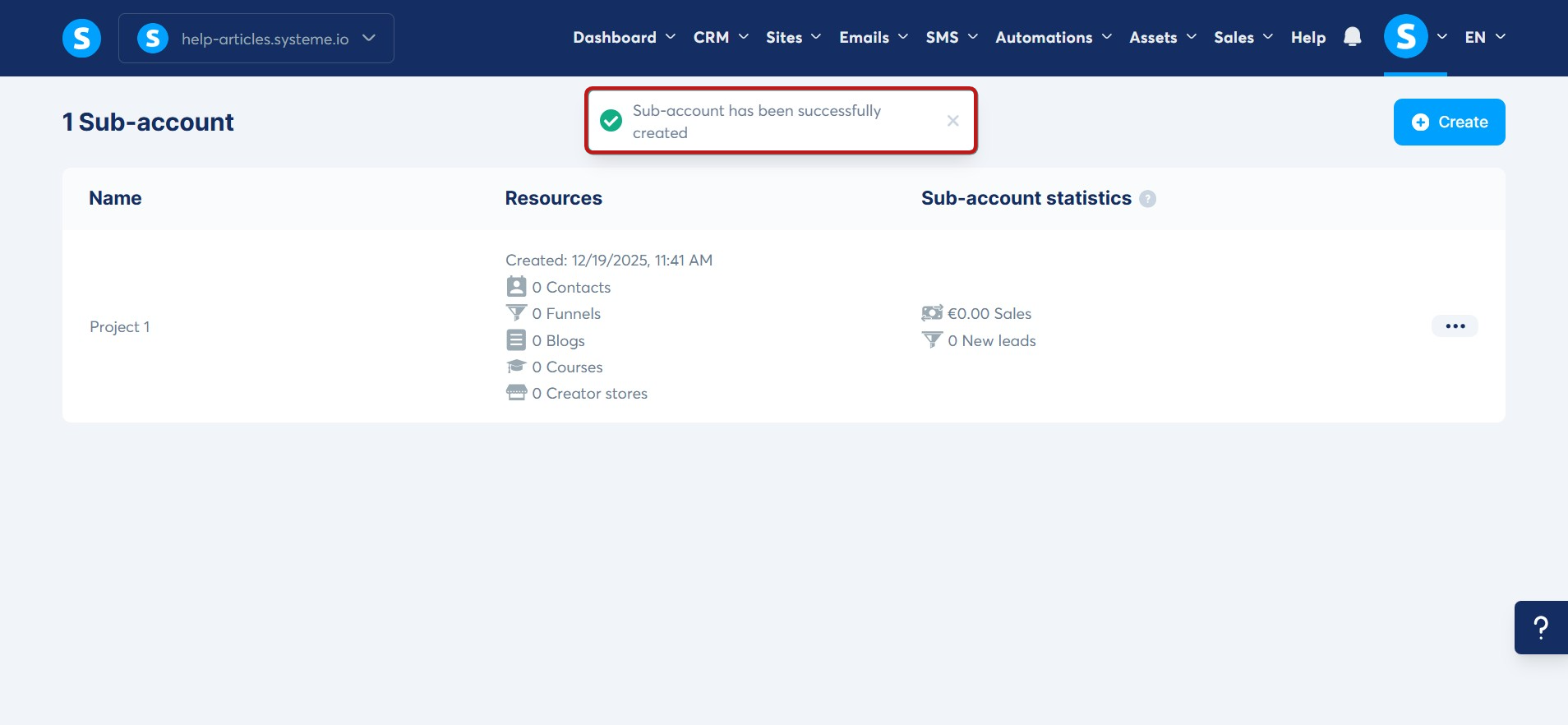
4. Efter du har gemt underkontoen, vil en besked med teksten Underkontoen er oprettet succesfuldt vises øverst på skærmen.
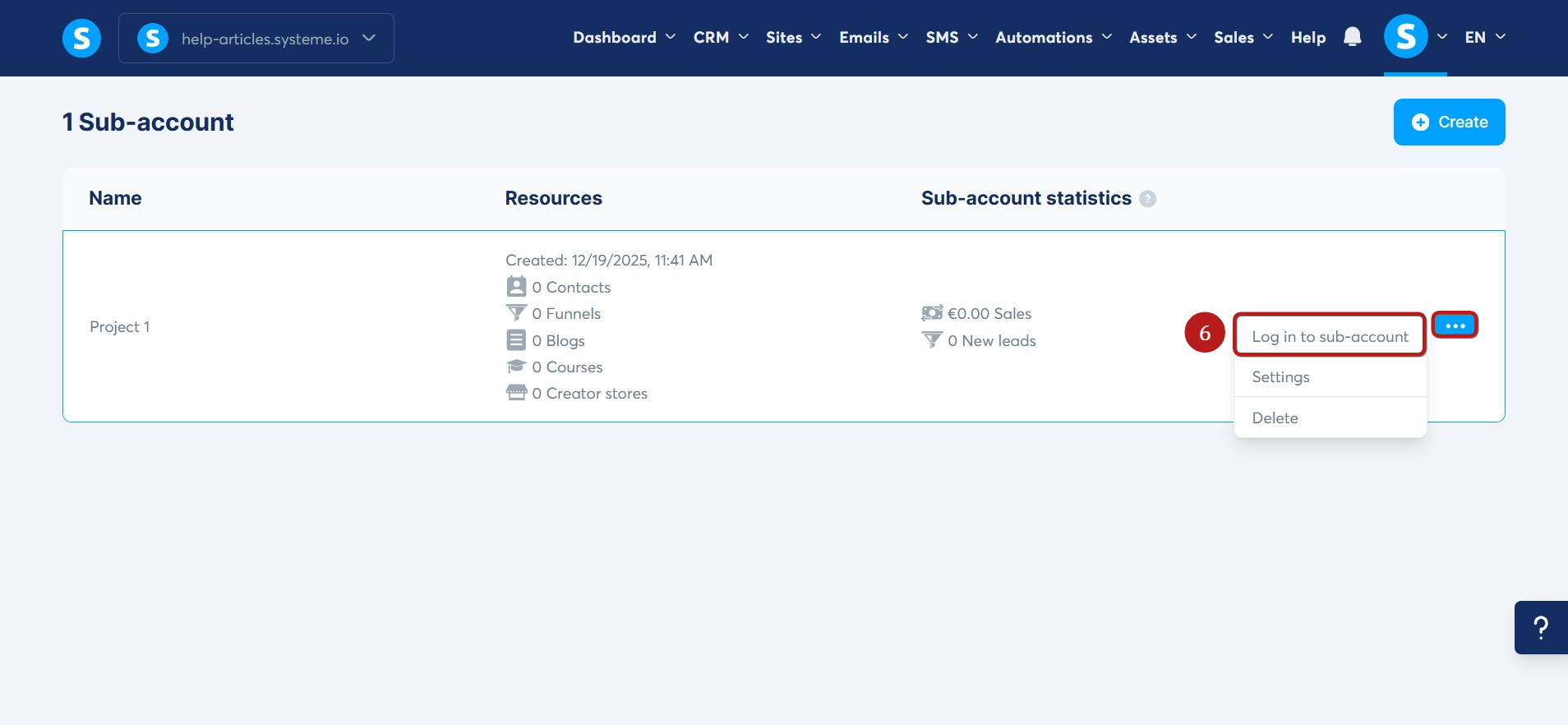
- Find sub-kontoen, klik på de tre små prikker til højre, og vælg derefter Log ind på sub-konto (6) for at begynde at bruge den.
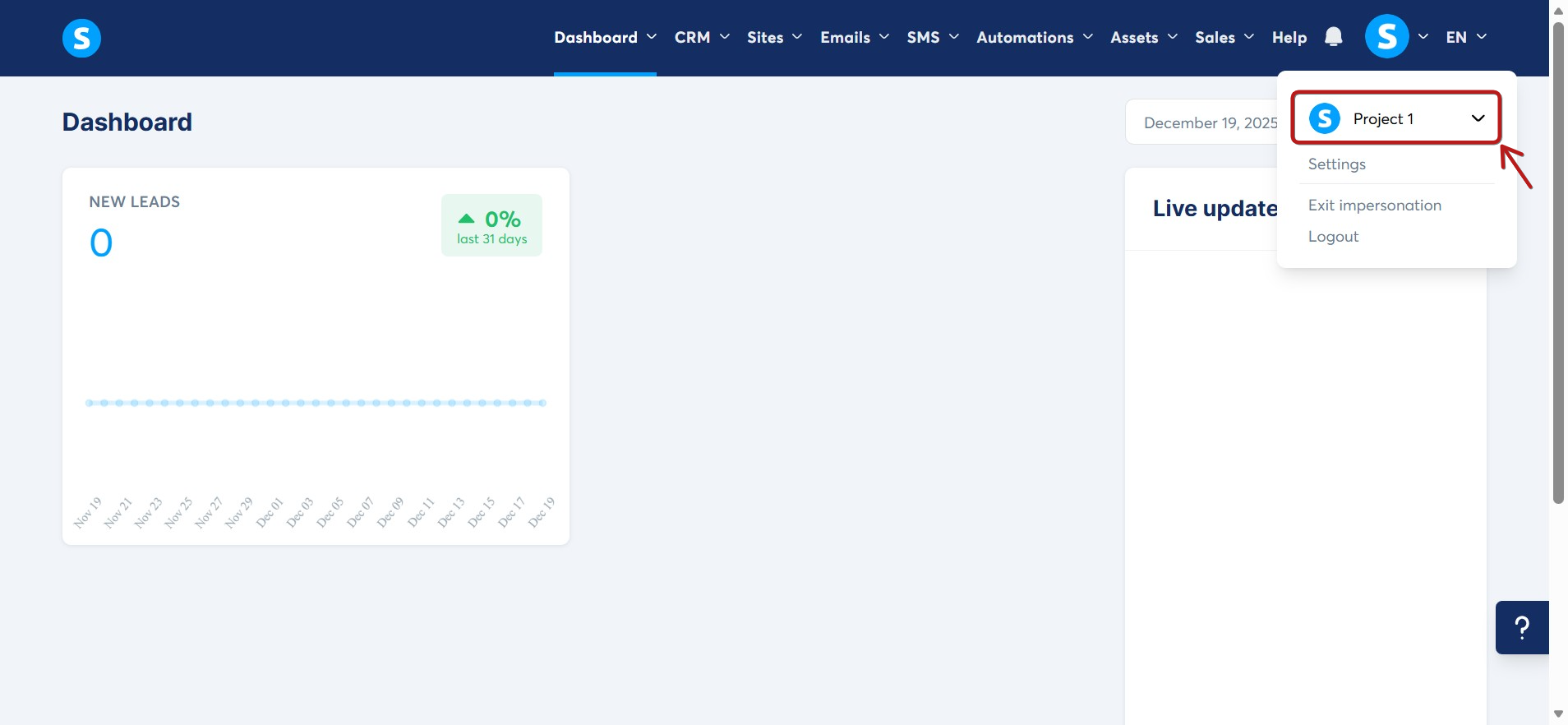
- Du kan bekræfte, at du er logget ind på sub-kontoen, ved at tjekke navnet på sub-kontoen, som vises, når du klikker på profilbilledet.
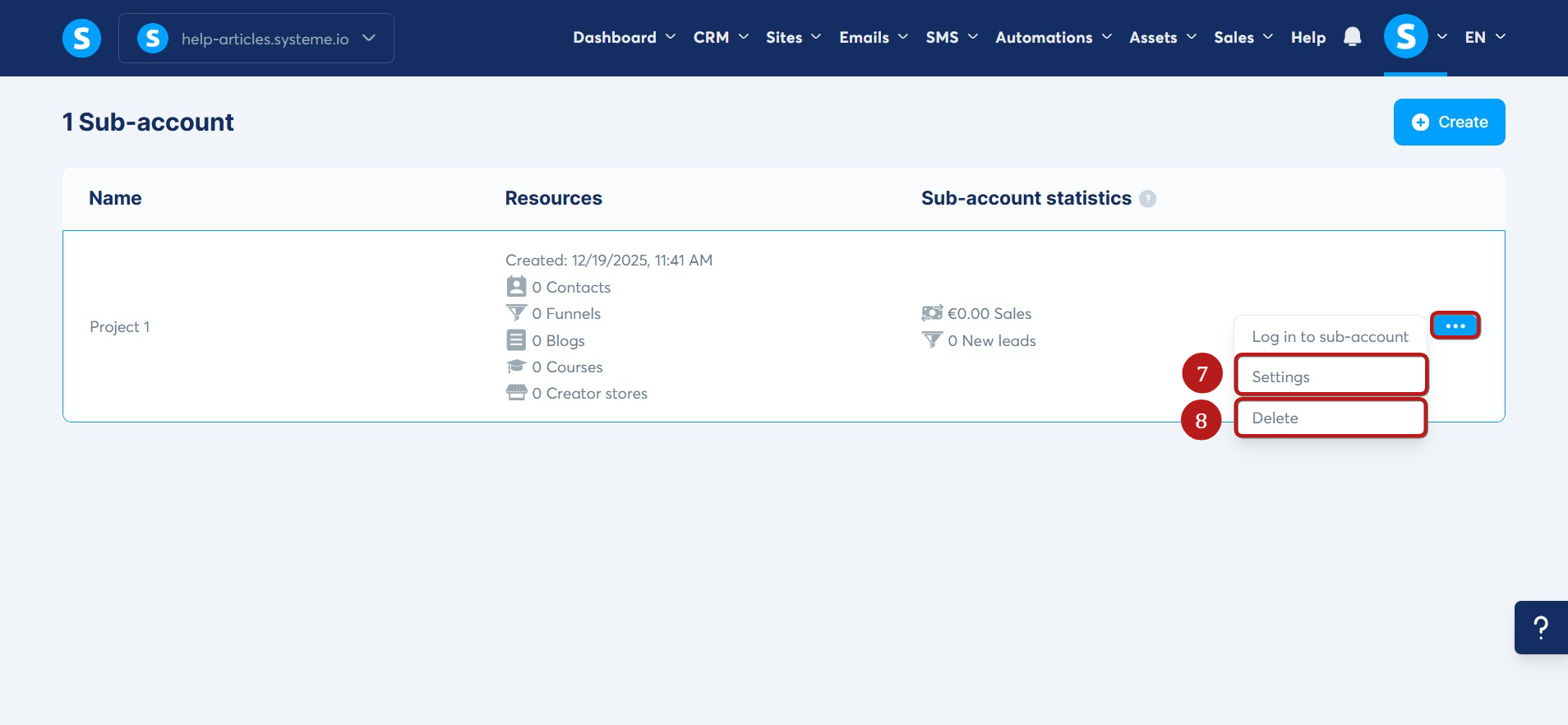
- Du kan ændre navnet på underkontoen ved at klikke på Indstillinger (7), eller slette underkontoen ved at klikke på Slet (8).
Bemærkninger:
- Du får separate statistikker for hver underkonto, hvilket giver mulighed for præcis analyse af aktiviteten for hvert projekt.
- Fra hovedkontoen har du et overblik og kan nemt administrere alle dine underkonti.
- Hver underkonto kan tilknyttes en af de forskellige tilgængelige betalingsgateways, hvilket er ideelt til at administrere flere brands, kunder eller enheder uafhængigt.
FAQ:
- Spørgsmål 1: Kan jeg give en assistent eller kunde adgang til en specifik sub-konto?
- Svar 1: Ja, du kan tilføje en assistent eller kunde til en sub-kontos workspace, så de kan få adgang og samarbejde med dig.
Denne assistent kan være et medlem af dit team, en ekstern leverandør eller endda en kunde, hvis du ønsker at give dem direkte adgang til deres dedikerede område.
Trin til at invitere en assistent til en sub-konto:
- Log ind på din underkonto: Fra din hovedkonto skal du gå til Underkonti og derefter klikke på Log ind på underkonto ud for den relevante underkonto.
- Få adgang til underkontoens workspace-indstillinger: Når du er i underkontoen, skal du navigere til Indstillinger og derefter vælge sektionen Workspace-medlemmer.
- Inviter din assistent: Klik på Inviter ny assistent, indtast deres e-mailadresse, og vælg derefter det ønskede adgangsniveau: Assistent eller Administrator.
- Bekræft invitationen: Assistenten vil modtage en e-mail med et invitationslink til at få adgang til underkontoen.
For yderligere oplysninger kan du se vores komplette guide: Hvordan man inviterer en assistent til sin systeme.io-konto.
- Spørgsmål 2: Er der en grænse for, hvor mange sub-konti der er tilladt på vores planer?
- Svar 2: Nej, der er ingen grænse. Du kan oprette et ubegrænset antal sub-konti, uanset om du har en gratis eller betalt konto.
- Spørgsmål 3: Er det muligt at dele indhold mellem hovedkontoen og dens sub-konti (eller mellem sub-konti)?
- Svar 3: Ja, du kan dele indhold fra en konto eller sub-konto til en anden ved hjælp af delingsfunktionen, som systeme.io tilbyder.
Du kan dele forskellige elementer, såsom salgstragte, nyhedsbreve, e-mailkampagner, kurser og brugerdefinerede blokke.
For mere information, se venligst følgende hjælpesider:
- Sådan deler du en salgstragt
- Sådan deler du et nyhedsbrev
- Sådan deler du en kampagne
- Sådan deler du et kursus
- Sådan deler du en blok
- Spørgsmål 4: Er det muligt at ændre subdomænet for en sub-konto?
- Svar 4: Ja, du kan ændre subdomænet for en sub-konto.
For at gøre dette skal du blot gå ind på den relevante sub-konto, derefter til Indstillinger under fanen Brugerdefinerede domæner. Herfra kan du ændre systeme.io-subdomænet.
For flere detaljer kan du se vores artikel: Hvordan man ændrer systeme.io-subdomænet.